Questão de Noções de Informática — Planilhas Eletrônicas - Microsoft Excel e BrOffice.org Calc — FUNDATEC 2019
Noções de InformáticaPlanilhas Eletrônicas - Microsoft Excel e BrOffice.org Calc
- Código
- qq467910
- Banca
- FUNDATEC
- Órgão
- Prefeitura de Porto Alegre - RS
- Ano
- 2019
- Nível
- Superior
- Cargo
- Auditor de Controle Interno
A questão baseia-se nas Figuras 5(a) e 5(b), do Microsoft Office Excel 365 (MS Excel 365). A Figura 5(a) mostra a janela principal do MS Excel 365, que exibe o nome da pessoa, o seu nível e a remuneração correspondente. As pessoas de nível 1, 2 e 3 recebem, respectivamente, as remunerações de 2000, 4000 e 6000. Nessa planilha, inseriu-se fórmulas nos locais apontados pelas setas nº 1, 2 e 3, que permitiram exibir, automaticamente, a remuneração, de acordo com o nível da pessoa. A Figura 5(b) exibe a caixa de diálogo "Função SE", acima da qual se destacou e ampliou locais de preenchimento, de modo a facilitar a resolução da questão.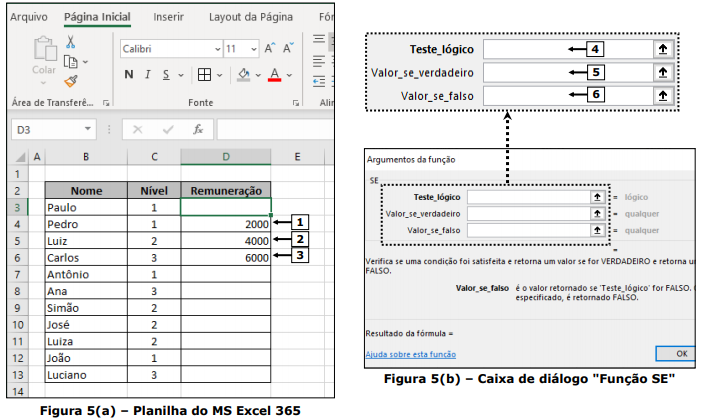 A caixa de diálogo da Figura 5(b) foi ativada a partir da célula corrente, que se encontra selecionada. Para que seja exibida automaticamente a remuneração das pessoas nesse local e, depois, em toda a planilha, basta preencher os campos dessa caixa de diálogo, apontados pelas setas nº 4, 5 e 6, da seguinte forma:
A caixa de diálogo da Figura 5(b) foi ativada a partir da célula corrente, que se encontra selecionada. Para que seja exibida automaticamente a remuneração das pessoas nesse local e, depois, em toda a planilha, basta preencher os campos dessa caixa de diálogo, apontados pelas setas nº 4, 5 e 6, da seguinte forma:- ASeta nº 4: C3=1Seta nº 5: 2000Seta nº 6: SE(C3=2;4000;(SE(C3=3;6000)))Em seguida, deve-se clicar no botão "OK", dessa caixa de diálogo, e arrastar a alça de preenchimento da célula D3 até a célula D13
- BSeta nº 4: C3=1Seta nº 5: 2000Seta nº 6: SE(C3=2,4000);(SE C3=3, 6000)Em seguida, deve-se clicar no botão "OK", dessa caixa de diálogo, e arrastar a alça de preenchimento da célula D3 até a célula D13.
- CSeta nº 4: D3=2000Seta nº 5: 2000Seta nº 6: SE(D3=4000;4000);(SE D3=6000;6000)Em seguida, deve-se clicar no botão "OK", dessa caixa de diálogo, e arrastar a alça de preenchimento da célula C3 até a célula C13.
- DSeta nº 4: D3=2000Seta nº 5: D3=4000Seta nº 6: D3=6000Em seguida, deve-se clicar no botão "OK", dessa caixa de diálogo, e arrastar a alça de preenchimento da célula C3 até a célula C13.
- ESeta nº 4: D4=2000Seta nº 5: D5=4000Seta nº 6: D6=6000Em seguida, deve-se clicar no botão "OK", dessa caixa de diálogo, e arrastar a alça de preenchimento da célula D3 até a célula D13.