Questão de Noções de Informática — Editor de Textos - Microsoft Word e BrOffice.org Writer — FUNDATEC 2023
Noções de Informática›Editor de Textos - Microsoft Word e BrOffice.org Writer
Código
qq890580
Banca
FUNDATEC
Órgão
CIGA-SC
Ano
2023
Nível
Médio
Cargo
Técnico em TI
Observe a figura abaixo, sobre o MSOffice Word:Agora, imagine que o usuário selecionou a imagem (como figura acima), clicou com o botão esquerdo do mouse na alça de rotação (observe na figura onde a seta está apontando), ficou segurando o botão esquerdo pressionado e arrastou para a direita e para baixo. Qual recurso do MSOffice Word foi utilizado para fazer o procedimento descrito?
AInserir um símbolo avançado.
BGirar manualmente uma imagem ou forma.
CFormatar efeitos de texto.
DConfigurar o layout das margens.
EDesenhar adicionando uma caneta.
Revelar gabarito e comentário▾
GabaritoB — Girar manualmente uma imagem ou forma.
Comentário gerado por IA. É um apoio ao estudo, ancorado em fontes, mas pode conter imprecisões — confira sempre na fonte oficial (lei, súmula, edital e gabarito da banca). Encontrou um erro? Use “Reportar”.
Rotação de imagens no Microsoft Word
Gabarito: letra B. O procedimento descrito — selecionar a imagem, clicar na alça de rotação (a seta circular que aparece acima da imagem selecionada) e arrastar o mouse — corresponde ao recurso de girar manualmente uma imagem ou forma, uma funcionalidade nativa do Microsoft Word que permite rotacionar livremente qualquer elemento gráfico inserido no documento.
A alça de rotação é um dos elementos visuais que aparecem quando uma imagem ou forma é selecionada no Word. Ela fica posicionada acima do objeto, geralmente no centro da borda superior, e tem o formato de uma seta circular. Ao clicar e arrastar essa alça, o usuário rotaciona o objeto em qualquer ângulo, de forma livre e intuitiva, sem precisar digitar valores numéricos. Esse é um recurso essencial para ajustar a orientação de imagens, formas, caixas de texto e outros elementos gráficos.
O Word oferece duas formas principais de girar um objeto: a rotação manual, feita pela alça de rotação, e a rotação precisa, feita pela guia Formatar (ou Formato da Imagem), no grupo Organizar, onde é possível girar 90° para a direita ou esquerda, espelhar horizontalmente ou verticalmente, ou ainda inserir um ângulo exato na opção Mais Opções de Rotação. A alternativa B descreve exatamente a rotação manual.
As demais alternativas tratam de recursos completamente diferentes: inserir símbolos, formatar efeitos de texto, configurar margens e desenhar com caneta. Nenhuma delas tem relação com a manipulação da alça de rotação. A pegadinha da questão está em reconhecer que a alça de rotação é um recurso de manipulação direta do objeto, e não uma opção de menu ou de formatação de texto.
Guarde a distinção: alça de rotação = rotação manual; guia Formatar > Girar = rotação precisa. É exatamente essa fronteira que separa a alternativa correta das demais.
A alça de rotação é o controle circular que aparece acima de uma imagem ou forma selecionada. Arrastá-la com o mouse gira o objeto manualmente, em qualquer ângulo. Esse é exatamente o procedimento descrito no enunciado: clicar na alça, segurar e arrastar para a direita e para baixo. O recurso é chamado de girar manualmente uma imagem ou forma.
Alternativa C — ❌ Incorreta
Formatar efeitos de texto refere-se a recursos como sombra, reflexo, brilho e bordas aplicados ao texto, acessíveis na guia Formatar (ou Página Inicial, grupo Fonte). Não envolve a alça de rotação, que atua sobre objetos gráficos, não sobre texto.
Alternativa D — ❌ Incorreta
Configurar o layout das margens é uma função da guia Layout (ou Layout da Página), grupo Configurar Página, que define as margens do documento como um todo. Não tem qualquer relação com a rotação de uma imagem selecionada.
Alternativa E — ❌ Incorreta
Desenhar adicionando uma caneta refere-se à ferramenta Caneta (ou Lápis), disponível na guia Desenhar, que permite fazer traços livres com o mouse ou caneta digital. A alça de rotação não é uma ferramenta de desenho, mas um controle de manipulação de objetos.
NÃO CAIA NESSA!
A banca explora a confusão entre manipular um objeto selecionado (alça de rotação) e inserir ou formatar elementos (símbolos, efeitos de texto, margens, desenho). O candidato que não conhece a alça de rotação tende a escolher uma alternativa genérica como "formatar efeitos de texto". Lembre-se: a alça de rotação é um recurso de edição direta do objeto, não uma opção de menu.
PEGA ESSA DICA!
Na prova, ao ver uma imagem selecionada com uma seta circular acima dela, associe imediatamente a rotação manual. Se a questão falar em "arrastar a alça", a resposta é sempre "girar manualmente". Para rotação precisa (ângulos exatos), o caminho é a guia Formatar > Girar.
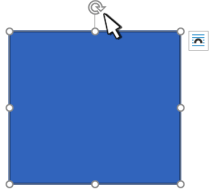 Agora, imagine que o usuário selecionou a imagem (como figura acima), clicou com o botão esquerdo do mouse na alça de rotação (observe na figura onde a seta está apontando), ficou segurando o botão esquerdo pressionado e arrastou para a direita e para baixo. Qual recurso do MSOffice Word foi utilizado para fazer o procedimento descrito?