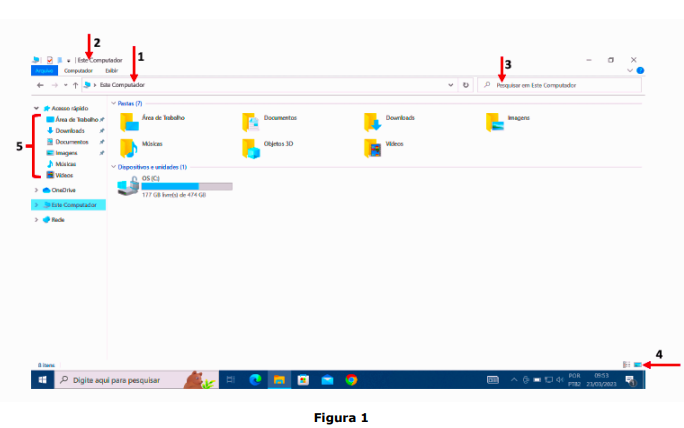
Explorador de Arquivos do Windows 10: identificando os elementos da interface
Gabarito: letra D. A alternativa correta é a que associa o número 4 ao ícone de configurações de exibição, que permite escolher como exibir o conteúdo do Explorador de Arquivos. As demais alternativas descrevem corretamente os elementos da interface, mas os associam aos números errados da figura — a banca inverteu a numeração para testar se o candidato conhece a localização exata de cada componente.
O Explorador de Arquivos é o gerenciador de arquivos padrão do Windows 10, responsável por organizar, navegar e manipular pastas e arquivos. Sua janela é dividida em várias áreas, cada uma com uma função específica. Para resolver questões como esta, é essencial conhecer a disposição típica desses elementos na interface.
A janela do Explorador de Arquivos, por padrão, apresenta os seguintes componentes, de cima para baixo:
Barra de título: localizada no topo da janela, exibe o nome da pasta atual e permite mover a janela ao clicar e arrastar.
Barra de ferramentas de acesso rápido: contém botões como Novo, Recortar, Copiar, Colar, Renomear, Excluir e Propriedades.
Barra de endereços: mostra o caminho completo da pasta atual, permitindo navegação rápida digitando ou colando um caminho.
Caixa de pesquisa: permite digitar palavras-chave para pesquisar arquivos e pastas na pasta atual.
Painel de navegação: localizado à esquerda, fornece acesso rápido a locais como Área de Trabalho, Downloads, Documentos, Imagens e Este Computador.
Painel de detalhes: exibe informações sobre o arquivo ou pasta selecionado, como tamanho, data de modificação e atributos.
Painel de visualização: mostra uma prévia do conteúdo do arquivo selecionado.
Barra de status: exibe informações sobre o número de itens na pasta e o tamanho total.
Ícone de configurações de exibição: localizado no canto superior direito, permite alternar entre os modos de exibição (Ícones grandes, Ícones pequenos, Lista, Detalhes, etc.).
A pegadinha desta questão está na numeração da figura: a banca espera que o candidato identifique corretamente qual número corresponde a qual elemento. A alternativa D é a única que associa o número 4 ao ícone de configurações de exibição, que é o elemento correto.
Para fixar, observe a disposição típica dos elementos na janela do Explorador de Arquivos:
Elemento | Localização | Função |
|---|
Barra de título | Topo da janela | Exibe o nome da pasta e permite mover a janela |
Barra de endereços | Abaixo da barra de título | Mostra o caminho da pasta atual |
Caixa de pesquisa | À direita da barra de endereços | Pesquisa arquivos e pastas |
Painel de navegação | Lado esquerdo | Acesso rápido a locais |
Ícone de configurações de exibição | Canto superior direito | Altera o modo de exibição |
Alternativa A — ❌ Incorreta
A alternativa afirma que o número 1 exibe o painel de navegação. No entanto, o painel de navegação está localizado no lado esquerdo da janela, não no topo. O número 1, na figura, corresponde à barra de título, que exibe o nome da pasta atual e permite mover a janela ao arrastar.
Alternativa B — ❌ Incorreta
A alternativa afirma que o número 2 exibe a caixa de pesquisa. A caixa de pesquisa está localizada à direita da barra de endereços, não no topo. O número 2, na figura, corresponde à barra de endereços, que mostra o caminho da pasta atual.
Alternativa C — ❌ Incorreta
A alternativa afirma que o número 3 exibe a barra de endereços. A barra de endereços está localizada abaixo da barra de título, não no topo. O número 3, na figura, corresponde à caixa de pesquisa, que permite digitar palavras-chave para pesquisar na pasta.
Alternativa D — ✅ Correta ⟵ GABARITO
A alternativa afirma que o número 4 exibe o ícone para configurações de exibição, que permite escolher como exibir o conteúdo do Explorador de Arquivos. Isso está correto: o ícone de configurações de exibição está localizado no canto superior direito da janela e permite alternar entre os modos de exibição, como Ícones grandes, Ícones pequenos, Lista, Detalhes, etc.
Alternativa E — ❌ Incorreta
A alternativa afirma que o número 5 exibe a barra de título, que, ao clicar e arrastar, permite mover a janela. A barra de título está localizada no topo da janela, não no canto superior direito. O número 5, na figura, corresponde ao botão de minimizar, maximizar e fechar a janela.
Gabarito: letra D