Questão de Noções de Informática — Microsoft Word 2016 e 365 — FUNDATEC 2023
Noções de Informática›Microsoft Word 2016 e 365
Código
qq891150
Banca
FUNDATEC
Órgão
FUMSSAR - RS
Ano
2023
Nível
Médio
Cargo
Técnico de Enfermagem
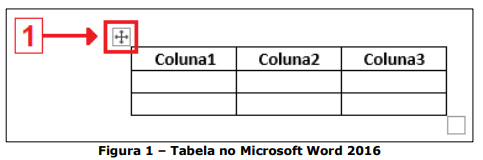
A Figura 1 abaixo apresenta uma tabela no Microsoft Word 2016, versão para computador, em sua configuração padrão e em português, em que o ponteiro do mouse foi posicionado sobre a tabela.Ao clicar com o botão esquerdo do mouse no ícone indicado pela seta nº 1:
AAs bordas da tabela serão removidas.
BA tabela inteira será selecionada.
CA largura da tabela será redimensionada para a largura do documento.
DAs colunas da tabela serão distribuídas uniformemente.
EA tabela será duplicada.
Revelar gabarito e comentário▾
GabaritoB — A tabela inteira será selecionada.
Comentário gerado por IA. É um apoio ao estudo, ancorado em fontes, mas pode conter imprecisões — confira sempre na fonte oficial (lei, súmula, edital e gabarito da banca). Encontrou um erro? Use “Reportar”.
Seleção de tabela no Microsoft Word
Gabarito: letra B. Ao posicionar o ponteiro do mouse sobre uma tabela no Word, aparece um ícone de cruz (alça de movimentação) no canto superior esquerdo da tabela; clicar nesse ícone com o botão esquerdo seleciona a tabela inteira de uma só vez. É exatamente esse o comportamento do ícone indicado pela seta nº 1 na figura — um recurso de seleção rápida, não de formatação ou redimensionamento.
O Microsoft Word oferece várias formas de selecionar elementos de uma tabela, e a banca explora justamente a confusão entre elas. A alça de movimentação (o ícone de cruz que aparece quando o mouse está sobre a tabela) tem dupla função: clicar nela seleciona a tabela inteira, enquanto arrastá-la move a tabela para outra posição no documento. Esse é um dos atalhos visuais mais cobrados em provas de informática, pois o candidato muitas vezes conhece os comandos da faixa de opções, mas não reconhece os ícones flutuantes que surgem ao interagir com a tabela.
Para entender a diferença, é preciso conhecer as outras formas de seleção: para selecionar uma célula, basta clicar três vezes nela ou usar a borda esquerda da célula; para selecionar uma linha, clica-se fora da tabela, à esquerda da linha; para selecionar uma coluna, clica-se na borda superior da coluna. A alça de movimentação, porém, é a única que seleciona a tabela como um todo, incluindo todas as linhas e colunas de uma vez. Esse recurso é particularmente útil quando se deseja aplicar formatação uniforme, copiar ou mover a tabela inteira.
A pegadinha desta questão está em associar o ícone a funções de formatação (remover bordas, redimensionar, distribuir colunas) quando, na verdade, ele é um seletor. A banca conta com o fato de que muitos candidatos conhecem os botões da guia "Layout" das Ferramentas de Tabela, mas não reconhecem os ícones contextuais que aparecem ao passar o mouse sobre a tabela. O ícone da seta nº 1 é a alça de movimentação, que aparece sempre que o ponteiro está sobre a tabela, e seu clique seleciona a tabela inteira — um comportamento padrão do Word desde versões antigas até o Microsoft 365.
Guarde esta distinção: a alça de movimentação (cruz no canto superior esquerdo) seleciona a tabela inteira ao clicar; a alça de redimensionamento (quadrado no canto inferior direito) ajusta o tamanho da tabela ao arrastar. São dois ícones diferentes, em posições diferentes, com funções diferentes — e é exatamente nessa fronteira que as alternativas se dividem.
Alça de movimentação (cruz no canto sup. esq.)
1Clique
Seleciona a tabela inteira
2Arrastar
Move a tabela
3Alça de redimensionamento (quadrado no canto inf. dir.)
Arrastar
Ajusta o tamanho da tabela
4Outras seleções
Célula: 3 cliques ou borda esquerda
Linha: clique à esquerda da linha
Coluna: clique na borda superior
LEVEL · soulevel.com.br
Alternativa A — ❌ Incorreta
Remover as bordas da tabela é uma ação de formatação que se faz pela guia "Design" das Ferramentas de Tabela, no grupo "Bordas", ou pelo menu de bordas na guia "Página Inicial". O ícone da alça de movimentação não tem nenhuma relação com bordas — ele é um seletor, não um formatador. A banca oferece essa alternativa para confundir quem pensa que o ícone abre algum menu de opções de formatação.
Alternativa B — ✅ Correta ⟵ GABARITO
O ícone indicado pela seta nº 1 é a alça de movimentação da tabela, que aparece no canto superior esquerdo quando o ponteiro do mouse está sobre a tabela. Clicar nesse ícone com o botão esquerdo seleciona a tabela inteira, incluindo todas as células, linhas e colunas. É um atalho visual para seleção rápida, sem precisar arrastar o mouse por toda a tabela.
Alternativa C — ❌ Incorreta
Redimensionar a largura da tabela para a largura do documento é uma ação que se faz pela alça de redimensionamento (o quadrado no canto inferior direito da tabela) ou pelos comandos da guia "Layout" das Ferramentas de Tabela, como "AutoAjuste" e "Largura da Tabela". A alça de movimentação não tem função de redimensionamento — ela apenas seleciona e, ao ser arrastada, move a tabela.
Alternativa D — ❌ Incorreta
Distribuir as colunas uniformemente é um comando da guia "Layout" das Ferramentas de Tabela, no grupo "Tamanho da Célula", chamado "Distribuir Colunas". Esse comando ajusta a largura das colunas para que fiquem iguais, mas não é acionado pelo ícone da alça de movimentação. A banca oferece essa alternativa para confundir com as opções de layout de tabela.
Alternativa E — ❌ Incorreta
Duplicar a tabela não é uma ação associada à alça de movimentação. Para duplicar, seria necessário copiar (Ctrl+C) e colar (Ctrl+V), ou usar os comandos de copiar da faixa de opções. O clique na alça de movimentação apenas seleciona; a duplicação exigiria uma ação adicional após a seleção.
NÃO CAIA NESSA!
A banca troca a função de seleção da alça de movimentação por funções de formatação (remover bordas, redimensionar, distribuir colunas). O candidato que conhece os comandos da faixa de opções, mas não reconhece os ícones contextuais, tende a marcar uma alternativa de formatação. Lembre-se: a cruz no canto superior esquerdo da tabela é um seletor — clique seleciona, arrastar move. Com treino, você reconhece esses ícones de longe 💪
 Ao clicar com o botão esquerdo do mouse no ícone indicado pela seta nº 1: