Questão de Noções de Informática — Pacote de Aplicativos: Microsoft Office, BrOffice, OpenOffice e LibreOffice — FUNDATEC 2023
Noções de Informática›Pacote de Aplicativos: Microsoft Office, BrOffice, OpenOffice e LibreOffice
Código
qq896397
Banca
FUNDATEC
Órgão
IFC-SC
Ano
2023
Nível
Médio
Cargo
Técnico de Laboratório - Área: Informática
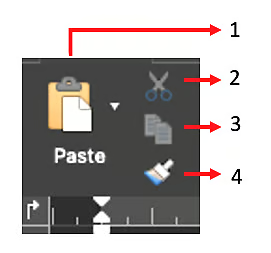
A imagem a seguir é parte da barra de ferramentas do Microsoft Word 365. O objeto identificado pelo número “4” tem por objetivo:
ARetirar a cor de um texto posteriormente selecionado. Funciona somente para textos.
BSelecionar e copiar um texto, forma ou imagem de um parágrafo para outro.
CAplicar uma nova cor ao fundo de um texto previamente selecionado. Funciona apenas para texto e forma.
DAplicar uma nova configuração ao texto posteriormente selecionado. Funciona somente para textos.
EAplicar a formatação de um texto, forma ou imagem previamente selecionado para outro.
Revelar gabarito e comentário▾
GabaritoE — Aplicar a formatação de um texto, forma ou imagem previamente selecionado para outro.
Comentário gerado por IA. É um apoio ao estudo, ancorado em fontes, mas pode conter imprecisões — confira sempre na fonte oficial (lei, súmula, edital e gabarito da banca). Encontrou um erro? Use “Reportar”.
Pincel de Formatação no Microsoft Word 365
Gabarito: letra E. O objeto identificado pelo número “4” na barra de ferramentas do Word 365 é o Pincel de Formatação (Format Painter), cuja função é copiar a formatação de um texto, forma ou imagem previamente selecionado e aplicá-la a outro elemento. Essa ferramenta é um dos recursos mais cobrados em provas de informática, e a alternativa E descreve exatamente essa funcionalidade.
O Pincel de Formatação é uma ferramenta de produtividade presente no Microsoft Word (e também em outros aplicativos do Office, como Excel e PowerPoint) que permite copiar a formatação de um local e aplicá-la em outro. Isso inclui atributos como fonte, tamanho, cor, negrito, itálico, espaçamento, bordas, sombreamento e outros estilos aplicados a textos, formas, imagens ou até mesmo parágrafos inteiros. A grande vantagem é que você não precisa reconfigurar manualmente cada atributo de formatação — basta selecionar o elemento que já está formatado, clicar no Pincel e, em seguida, clicar ou arrastar sobre o destino desejado.
Na prática, o funcionamento é simples: primeiro, você seleciona o texto, forma ou imagem que possui a formatação desejada. Depois, clica no botão do Pincel de Formatação (que fica na guia Página Inicial, no grupo Área de Transferência). O cursor do mouse muda para um pincel, indicando que a ferramenta está ativa. Então, você seleciona o texto ou clica na forma/imagem de destino, e a formatação é aplicada automaticamente. Se você quiser aplicar a formatação a vários locais diferentes, basta dar um duplo clique no botão do Pincel, e ele permanecerá ativo até que você pressione a tecla Esc ou clique novamente no botão.
A pegadinha desta questão está em distinguir o Pincel de Formatação de outras ferramentas de edição, como o realce de texto (que aplica cor de fundo ao texto) e a cor da fonte (que altera a cor do texto). Enquanto o Pincel copia um conjunto completo de formatações, as outras ferramentas aplicam apenas um atributo específico. Além disso, o Pincel funciona não apenas para textos, mas também para formas e imagens, o que elimina as alternativas que restringem seu uso apenas a textos.
Guarde essa distinção: o Pincel de Formatação copia formatação existente, enquanto as ferramentas de cor aplicam uma nova cor diretamente. É exatamente essa diferença que separa a alternativa correta das demais.
Pincel de Formatação: Função (Copia formatação existente, Aplica em outro elemento); Elementos compatíveis (Texto, Forma, Imagem); Como usar (Seleciona o elemento formatado, Clica no Pincel, Aplica no destino, Duplo clique = uso contínuo); Distinções (Não retira cor (≠ cor da fonte), Não aplica cor de fundo (≠ realce), Não copia conteúdo (≠ copiar/colar))
Alternativa A — ❌ Incorreta
Esta alternativa afirma que o Pincel de Formatação serve para “retirar a cor de um texto posteriormente selecionado” e que funciona “somente para textos”. Há dois erros aqui: primeiro, o Pincel não retira cor — ele copia a formatação de um elemento para outro. Segundo, ele não se limita a textos; funciona também para formas e imagens. A função de retirar cor seria feita selecionando o texto e escolhendo a opção “Sem Cor” na paleta de cores da fonte, não com o Pincel.
Alternativa B — ❌ Incorreta
Esta alternativa descreve uma função de copiar e colar (Ctrl+C / Ctrl+V), que duplica o conteúdo de um parágrafo para outro. O Pincel de Formatação, por sua vez, não copia o conteúdo em si, mas apenas a formatação aplicada a ele. A confusão aqui é entre copiar o elemento e copiar o estilo do elemento — o Pincel faz apenas a segunda opção.
Alternativa C — ❌ Incorreta
Esta alternativa descreve a ferramenta de realce de texto (marcador), que aplica uma cor de fundo ao texto selecionado. O Pincel de Formatação não aplica uma nova cor; ele copia a formatação existente, que pode incluir cor, mas não se limita a isso. Além disso, a alternativa restringe o uso a “apenas para texto e forma”, mas o Pincel também funciona com imagens.
Alternativa D — ❌ Incorreta
Esta alternativa é vaga e imprecisa ao dizer que o Pincel “aplica uma nova configuração ao texto posteriormente selecionado”. O Pincel não aplica uma configuração nova — ele copia uma configuração já existente de outro elemento. Além disso, a restrição “somente para textos” está incorreta, pois o Pincel funciona com formas e imagens também.
Alternativa E — ✅ Correta ⟵ GABARITO
Esta alternativa descreve com precisão a função do Pincel de Formatação: “aplicar a formatação de um texto, forma ou imagem previamente selecionado para outro”. Ela acerta ao mencionar que a ferramenta copia a formatação de um elemento já selecionado e a aplica a outro, e também ao incluir textos, formas e imagens como elementos compatíveis. É exatamente essa a definição da ferramenta no Microsoft Word 365.