Questão de Noções de Informática — Windows 10 — FUNDATEC 2023
Noções de Informática›Windows 10
Código
qq909287
Banca
FUNDATEC
Órgão
Prefeitura de Porto Xavier - RS
Ano
2023
Nível
Superior
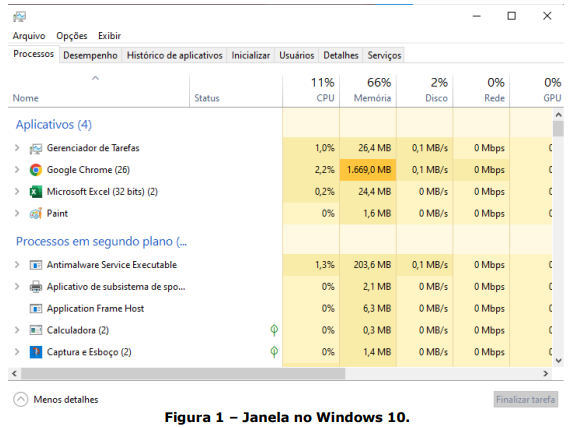
Considerando o Windows 10, analise a Figura 1, a seguir:Após analisar a Figura 1, pode-se afirmar que ela se refere à janela do(a):
APainel de Controle.
BPainel de Programas.
CGerenciador de Desempenho.
DGerenciador de Tarefas.
ECentral de Monitoramento.
Revelar gabarito e comentário▾
GabaritoD — Gerenciador de Tarefas.
Comentário gerado por IA. É um apoio ao estudo, ancorado em fontes, mas pode conter imprecisões — confira sempre na fonte oficial (lei, súmula, edital e gabarito da banca). Encontrou um erro? Use “Reportar”.
Gerenciador de Tarefas do Windows 10
Gabarito: letra D. A janela exibida na Figura 1 é o Gerenciador de Tarefas, ferramenta do Windows 10 que monitora o desempenho de vários recursos do PC (CPU, memória, disco, rede) e gerencia os processos e aplicativos em execução. As demais alternativas referem-se a outras ferramentas do sistema, que não correspondem à interface apresentada.
O Gerenciador de Tarefas é um utilitário essencial do Windows, acessível por meio do atalho Ctrl + Shift + Esc ou clicando com o botão direito na barra de tarefas e selecionando "Gerenciador de Tarefas". Sua função principal é exibir, em tempo real, os aplicativos e processos em execução, o desempenho da CPU, memória, disco e rede, além de permitir encerrar programas que não respondem, gerenciar programas de inicialização e monitorar usuários conectados. É a ferramenta que o usuário procura quando o computador está lento ou um programa trava.
A Figura 1, típica do Gerenciador de Tarefas, apresenta abas como "Processos", "Desempenho", "Histórico de aplicativos", "Inicializar", "Usuários", "Detalhes" e "Serviços". Na aba "Processos", por exemplo, são listados os aplicativos em execução com o uso de CPU, memória, disco e rede de cada um. Na aba "Desempenho", gráficos mostram a utilização da CPU, memória, disco e rede ao longo do tempo. Essa interface é característica e não se confunde com as demais ferramentas do Windows.
É importante distinguir o Gerenciador de Tarefas de outras ferramentas:
Painel de Controle: central de configurações do sistema, onde se ajustam opções de hardware, programas, contas de usuário, rede, etc. Não exibe processos em execução.
Gerenciador de Dispositivos: lista os dispositivos de hardware instalados e permite gerenciar drivers, mas não mostra o desempenho em tempo real.
Monitor de Recursos: ferramenta mais avançada que detalha o uso de CPU, memória, disco e rede por processo, mas é acessada a partir do Gerenciador de Tarefas e tem interface distinta.
Central de Ações: exibe notificações e atalhos rápidos para configurações, não tem relação com monitoramento de desempenho.
A banca explora a confusão entre o Gerenciador de Tarefas e o Painel de Controle, pois ambos são ferramentas de sistema, mas com finalidades completamente diferentes. O candidato que não conhece a interface do Gerenciador de Tarefas pode ser induzido a marcar a alternativa A, mas a presença de abas como "Processos" e "Desempenho" é a chave para identificar corretamente a ferramenta.
Gerenciador de Tarefas (Windows 10)
1Acesso
Ctrl + Shift + Esc
Botão direito na barra de tarefas
2Abas
Processos
Desempenho
Histórico de aplicativos
Inicializar
Usuários
Detalhes
Serviços
3Funções
Encerrar programas travados
Monitorar CPU, memória, disco e rede
Gerenciar inicialização
LEVEL · soulevel.com.br
Alternativa A — ❌ Incorreta
O Painel de Controle é a central de configurações do Windows, onde se ajustam opções de hardware, programas, contas de usuário, rede, etc. Sua interface é organizada por categorias (Sistema e Segurança, Rede e Internet, Hardware e Sons, Programas, etc.), não por abas de monitoramento de desempenho. A Figura 1, com abas de processos e desempenho, não corresponde ao Painel de Controle.
Alternativa B — ❌ Incorreta
Não existe um "Painel de Programas" no Windows 10. A opção mais próxima seria "Programas e Recursos" (no Painel de Controle) ou "Aplicativos e recursos" (nas Configurações), que servem para desinstalar ou alterar programas instalados, mas não monitoram o desempenho do sistema. A Figura 1 não mostra uma lista de programas instalados, mas sim processos em execução.
Alternativa C — ❌ Incorreta
O Gerenciador de Desempenho não é uma ferramenta nativa do Windows 10. O que existe é o Monitor de Recursos (resmon.exe), que detalha o uso de CPU, memória, disco e rede por processo, mas é acessado a partir do Gerenciador de Tarefas e tem interface distinta, com abas como "Visão geral", "CPU", "Memória", "Disco" e "Rede". A Figura 1, com abas como "Processos" e "Desempenho", é do Gerenciador de Tarefas, não do Monitor de Recursos.
Alternativa D — ✅ Correta ⟵ GABARITO
A Figura 1 é exatamente a janela do Gerenciador de Tarefas do Windows 10. Essa ferramenta monitora o desempenho de vários recursos do PC (CPU, memória, disco, rede) e gerencia os processos e aplicativos em execução. A interface com abas como "Processos", "Desempenho", "Histórico de aplicativos", "Inicializar", "Usuários", "Detalhes" e "Serviços" é característica do Gerenciador de Tarefas, e é acessível por Ctrl + Shift + Esc ou clicando com o botão direito na barra de tarefas.
Alternativa E — ❌ Incorreta
A Central de Monitoramento não é uma ferramenta nativa do Windows 10. O que existe é a Central de Ações (ou Central de Notificações), que exibe notificações e atalhos rápidos para configurações, mas não monitora o desempenho do sistema. A Figura 1, com abas de processos e desempenho, não corresponde à Central de Ações.
NÃO CAIA NESSA!
A banca explora a confusão entre o Gerenciador de Tarefas e o Painel de Controle, pois ambos são ferramentas de sistema, mas com finalidades completamente diferentes. O candidato que não conhece a interface do Gerenciador de Tarefas pode ser induzido a marcar a alternativa A, mas a presença de abas como "Processos" e "Desempenho" é a chave para identificar corretamente a ferramenta.
PEGA ESSA DICA!
Para identificar o Gerenciador de Tarefas na prova, lembre-se do atalho Ctrl + Shift + Esc e das abas características: Processos, Desempenho, Histórico de aplicativos, Inicializar, Usuários, Detalhes e Serviços. Se a figura mostrar gráficos de CPU, memória, disco e rede, é o Gerenciador de Tarefas. O Painel de Controle, por outro lado, é organizado por categorias de configuração, sem abas de monitoramento.
 Após analisar a Figura 1, pode-se afirmar que ela se refere à janela do(a):