Questão de Noções de Informática — Editor de Textos - Microsoft Word e BrOffice.org Writer — FUNDATEC 2023
Noções de Informática›Editor de Textos - Microsoft Word e BrOffice.org Writer
Código
qq909398
Banca
FUNDATEC
Órgão
Prefeitura de Sapucaia do Sul - RS
Ano
2023
Nível
Superior
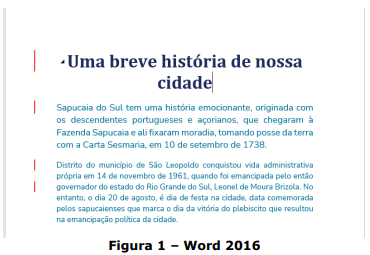
Analise a Figura 1, abaixo, que mostra um documento gerado no Word 2016.Após analisar a Figura 1, podemos afirmar que:
AExistem erros na formatação do texto.
BA função Controlar Margens foi ativada.
CA função Mostrar Tudo está ativa.
DA opção Controlar Alterações está ativa.
EA função régua foi habilitada.
Revelar gabarito e comentário▾
GabaritoD — A opção Controlar Alterações está ativa.
Comentário gerado por IA. É um apoio ao estudo, ancorado em fontes, mas pode conter imprecisões — confira sempre na fonte oficial (lei, súmula, edital e gabarito da banca). Encontrou um erro? Use “Reportar”.
Controlar Alterações no Microsoft Word
Gabarito: letra D. A figura mostra um documento do Word 2016 com marcações de revisão visíveis (inserções, exclusões e alterações de formatação), o que indica que a opção Controlar Alterações está ativa. Essa funcionalidade registra e exibe todas as modificações feitas no documento, permitindo que o autor ou revisores aceitem ou rejeitem cada mudança.
O Controlar Alterações é um recurso de revisão que rastreia edições em um documento. Quando ativado, o Word marca visualmente cada alteração: texto inserido aparece sublinhado (geralmente em vermelho), texto excluído aparece tachado, e alterações de formatação são indicadas com balões na margem. O objetivo é permitir que um revisor veja exatamente o que foi modificado e decida se aceita ou rejeita cada mudança. Esse recurso é essencial em trabalhos colaborativos, como na revisão de contratos, artigos acadêmicos ou relatórios.
A ativação pode ser feita de duas formas: pela guia Revisão, no grupo Controle de Alterações, clicando no botão Controlar Alterações; ou pelo atalho de teclado Ctrl+Shift+E. Quando ativo, o botão fica destacado (geralmente em cor diferente) e as marcações aparecem no documento. Para desativar, basta clicar novamente no botão ou usar o mesmo atalho.
Na prática, imagine que você recebeu um relatório e precisa sugerir mudanças. Com o Controlar Alterações ativado, cada palavra que você digitar aparecerá sublinhada, e cada palavra que você apagar aparecerá tachada. O autor original pode então revisar suas sugestões e aceitá-las ou rejeitá-las individualmente. Isso evita que alterações sejam feitas silenciosamente e garante transparência no processo de revisão.
A pegadinha desta questão está em distinguir o Controlar Alterações de outras funções que também exibem símbolos ou marcações no documento. A alternativa C, por exemplo, menciona Mostrar Tudo, que exibe marcas de parágrafo e outros caracteres de formatação ocultos, mas não rastreia alterações. Já a alternativa E fala da régua, que é uma ferramenta de layout, não de revisão. A alternativa B menciona Controlar Margens, que não existe como função no Word. A alternativa A afirma que há erros de formatação, mas a figura não mostra erros, apenas marcações de revisão.
Guarde a distinção central: Controlar Alterações rastreia e exibe modificações feitas no conteúdo; Mostrar Tudo exibe caracteres de formatação ocultos (como ¶ e •); a régua é uma ferramenta de layout de página. É exatamente essa fronteira que separa as alternativas correta e incorretas.
Ferramentas de exibição no Word: Controlar Alterações (Rastreia edições, Marca inserções (sublinhado), Marca exclusões (tachado), Balões na margem, Atalho: Ctrl+Shift+E); Mostrar Tudo (Exibe caracteres ocultos (¶, •), Não rastreia alterações); Régua (Ferramenta de layout, Exibe margens e tabulações)
Alternativa A — ❌ Incorreta
Afirma que existem erros na formatação do texto. A figura mostra um documento com marcações de revisão, não erros de formatação. As marcações indicam alterações rastreadas, não problemas de formatação. O texto pode estar perfeitamente formatado, mas com alterações pendentes de revisão.
Alternativa B — ❌ Incorreta
Menciona a função Controlar Margens, que não existe no Microsoft Word. O Word possui ferramentas de margem na guia Layout, mas não há uma função chamada "Controlar Margens". Essa alternativa é um distrator inventado.
Alternativa C — ❌ Incorreta
Afirma que a função Mostrar Tudo está ativa. Mostrar Tudo (ou Mostrar/Ocultar ¶) exibe marcas de parágrafo e outros caracteres de formatação ocultos, como espaços e tabulações. A figura mostra marcações de revisão (inserções, exclusões), não caracteres de formatação. Portanto, essa função não está ativa.
Alternativa D — ✅ Correta ⟵ GABARITO
A figura mostra claramente marcações de revisão: texto sublinhado (inserção), texto tachado (exclusão) e balões na margem. Essas marcações são características do Controlar Alterações ativo. Quando essa opção está ativada, o Word rastreia e exibe todas as modificações feitas no documento, permitindo que o autor as aceite ou rejeite.
Alternativa E — ❌ Incorreta
Afirma que a função régua foi habilitada. A régua é uma ferramenta de layout que exibe as margens e tabulações da página. Ela não tem relação com marcações de revisão. A figura não mostra a régua, mas sim marcações de alterações.
NÃO CAIA NESSA!
A banca tenta confundir o candidato ao apresentar funções que exibem elementos visuais no documento, como Mostrar Tudo (que mostra caracteres de formatação) e a régua (que mostra margens). O candidato pode confundir as marcações de revisão com caracteres de formatação ou com a régua. A chave é identificar que as marcações na figura são de inserção (sublinhado) e exclusão (tachado), que são exclusivas do Controlar Alterações.
PEGA ESSA DICA!
Para identificar o Controlar Alterações em uma figura, procure por texto sublinhado (inserções) e tachado (exclusões), além de balões na margem. Mostrar Tudo exibe símbolos como ¶ e •, mas não sublinha nem tacha texto. A régua aparece como uma barra na parte superior da página, com marcadores de margem e tabulação.
 Após analisar a Figura 1, podemos afirmar que: