Questão de Noções de Informática — Microsoft Excel 2016 e 365 — FUNDATEC 2023
Noções de Informática›Microsoft Excel 2016 e 365
Código
qq909402
Banca
FUNDATEC
Órgão
Prefeitura de Sapucaia do Sul - RS
Ano
2023
Nível
Superior
Analise a Figura 1 abaixo, que mostra uma planilha criada no Excel 2016:Se na célula D4 for digitada a fórmula =SOMASE(A1:C3;">15"), qual será o resultado?
A6.
B33.
C111.
D274.
E164.
Revelar gabarito e comentário▾
GabaritoD — 274.
Comentário gerado por IA. É um apoio ao estudo, ancorado em fontes, mas pode conter imprecisões — confira sempre na fonte oficial (lei, súmula, edital e gabarito da banca). Encontrou um erro? Use “Reportar”.
Resolução
Gabarito: letra D — a conta chega a 274 (alternativa D).
A ideia por trás
A função SOMASE é uma função condicional do Excel que soma apenas as células de um intervalo que atendem a um critério específico. Ela é usada quando se quer totalizar valores que satisfazem uma condição, como 'maiores que 15' ou 'iguais a um certo texto'. O resultado é um número, e a unidade é a mesma dos valores somados.
A sintaxe é SOMASE(intervalo; critério; [intervalo_soma]). O primeiro argumento é o intervalo a ser avaliado; o segundo é o critério, que pode ser um número, texto ou expressão como ">15"; o terceiro é opcional e, se omitido, o próprio intervalo avaliado é somado. O critério é exclusivo: valores iguais ao limite não entram, apenas os estritamente maiores.
Esta questão cobra a aplicação direta da SOMASE com critério de comparação. É preciso identificar quais células do intervalo A1:C3 têm valor maior que 15 e somá-las, sem confundir com contagem ou soma total.
O que a questão dá
intervalo A1:C3 com valores numéricos
fórmula =SOMASE(A1:C3;">15")
O que queremos: o resultado da fórmula SOMASE
Passo 1 — Listar os valores do intervalo
Para saber quais células serão somadas, precisamos conhecer os valores contidos em A1:C3. A figura mostra uma grade 3x3 com números; vamos listá-los na ordem das linhas.
NÃO CAIA NESSA!
Errar a ordem ou esquecer algum valor ao transcrever da figura
Passo 2 — Aplicar o critério maior que 15
A função SOMASE soma apenas as células que satisfazem o critério ">15". Isso significa que valores iguais a 15 ou menores ficam de fora; apenas os estritamente maiores entram na soma.
Por que esta fórmula: O critério é uma condição de comparação; aqui, queremos selecionar os números maiores que 15.
NÃO CAIA NESSA!
Incluir o 15 ou o 10 na soma, esquecendo que o critério é exclusivo
Passo 3 — Somar os valores selecionados
Agora que temos a lista dos valores que atendem ao critério, basta somá-los para obter o resultado da função.
Por que esta fórmula: A soma é a operação final da SOMASE; somamos todos os números maiores que 15.
De onde vem cada valor: = passo 2: valores maiores que 15
NÃO CAIA NESSA!
Somar todos os valores do intervalo, incluindo os que não atendem ao critério
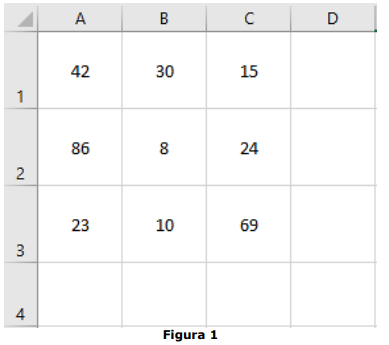 Se na célula D4 for digitada a fórmula =SOMASE(A1:C3;">15"), qual será o resultado?