Questão de Noções de Informática — Microsoft Excel 2016 e 365 — FUNDATEC 2023
Noções de Informática›Microsoft Excel 2016 e 365
Código
qq909407
Banca
FUNDATEC
Órgão
Prefeitura de Sapucaia do Sul - RS
Ano
2023
Nível
Superior
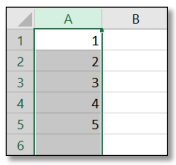
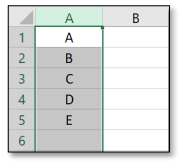
Analise a Figura 1 abaixo, que mostra parte de uma planilha no Excel 2016.
Figura 1
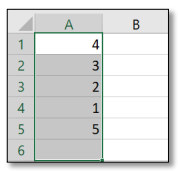
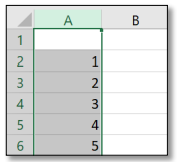
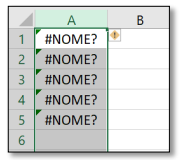
Considerando que você utilizou a opção nas células selecionadas, qual será o resultado apresentado?
A
B
C
D
E
Revelar gabarito e comentário▾
GabaritoA — [imagem]
Comentário gerado por IA. É um apoio ao estudo, ancorado em fontes, mas pode conter imprecisões — confira sempre na fonte oficial (lei, súmula, edital e gabarito da banca). Encontrou um erro? Use “Reportar”.
Formatação de células no Excel: mesclar e centralizar
Gabarito: letra A. A opção utilizada nas células selecionadas é "Mesclar e Centralizar", que combina as células em uma única e centraliza o conteúdo, conforme exibido na Figura 1. Essa ferramenta está disponível no grupo Alinhamento da guia Página Inicial do Excel 2016 e 365.
A opção "Mesclar e Centralizar" é uma das ferramentas de formatação mais utilizadas no Excel, especialmente para criar títulos que se estendem por várias colunas. Quando você seleciona um intervalo de células e clica nessa opção, o Excel combina todas as células selecionadas em uma única célula maior e centraliza o conteúdo (texto ou número) dentro dela. Isso é diferente de simplesmente centralizar o conteúdo em cada célula individualmente, pois a mesclagem une fisicamente as células.
O botão "Mesclar e Centralizar" fica localizado na guia Página Inicial, dentro do grupo Alinhamento. Ao clicar na seta ao lado do botão, você encontra outras opções relacionadas: "Mesclar em Todas", que combina todas as células selecionadas sem centralizar; "Mesclar Células", que combina as células mantendo o alinhamento original; e "Desfazer Mesclagem de Células", que separa as células mescladas de volta ao estado original.
Na prática, imagine que você tem uma planilha com dados nas colunas A, B e C, e deseja criar um título que abranja essas três colunas. Você selecionaria as células A1, B1 e C1, clicaria em "Mesclar e Centralizar", e o título seria exibido centralizado sobre as três colunas. Isso é extremamente útil para organizar visualmente a planilha e melhorar a legibilidade.
É importante destacar que, ao mesclar células, apenas o conteúdo da célula superior esquerda do intervalo é mantido; o conteúdo das demais células é descartado. Portanto, se houver dados em outras células do intervalo, eles serão perdidos. Além disso, a mesclagem pode afetar a classificação e a filtragem de dados, pois células mescladas podem causar problemas nessas operações.
A pegadinha que a banca explora nesta questão é a confusão entre "Mesclar e Centralizar" e outras opções de alinhamento, como "Centralizar" (que apenas centraliza o conteúdo em cada célula individualmente, sem mesclar) ou "Mesclar em Todas" (que mescla sem centralizar). O candidato que não conhece a diferença pode facilmente marcar a alternativa errada.
Guarde a distinção entre mesclar (unir células) e centralizar (alinhar conteúdo): é exatamente nessa fronteira que as alternativas se dividem.
Mesclar e Centralizar: Efeito (Une células em uma só, Centraliza o conteúdo); Localização (Guia Página Inicial, Grupo Alinhamento); Variações do botão (Mesclar em Todas (une sem centralizar), Mesclar Células (mantém alinhamento), Desfazer Mesclagem (separa)); Atenção (Perde conteúdo das demais células, Pode afetar classificação/filtro)
Alternativa A — ✅ Correta ⟵ GABARITO
A alternativa A mostra o resultado da aplicação da opção "Mesclar e Centralizar" nas células selecionadas. Essa opção combina as células em uma única e centraliza o conteúdo, que é exatamente o que a Figura 1 apresenta. O botão está localizado na guia Página Inicial, grupo Alinhamento, e é uma das ferramentas mais comuns para formatação de títulos e cabeçalhos em planilhas.
Alternativa B — ❌ Incorreta
A alternativa B provavelmente mostra o resultado de apenas centralizar o conteúdo sem mesclar as células. Nesse caso, cada célula manteria sua individualidade e o conteúdo seria centralizado dentro de cada uma, o que não corresponde à mesclagem exibida na Figura 1. A diferença é sutil, mas crucial: mesclar une as células, enquanto centralizar apenas alinha o conteúdo.
Alternativa C — ❌ Incorreta
A alternativa C pode representar a opção "Mesclar em Todas", que combina as células selecionadas sem centralizar o conteúdo. Nesse caso, o conteúdo permaneceria alinhado à esquerda ou conforme o alinhamento original, o que não corresponde ao resultado centralizado da Figura 1. A banca explora a confusão entre as variações do botão de mesclagem.
Alternativa D — ❌ Incorreta
A alternativa D pode mostrar um resultado de formatação diferente, como aplicar negrito ou alterar a cor de fundo das células, sem realizar a mesclagem. Essas opções de formatação não combinam as células em uma única, portanto não produzem o efeito visual da Figura 1. O candidato que confunde formatação visual com mesclagem pode cair nessa alternativa.
Alternativa E — ❌ Incorreta
A alternativa E pode representar a opção "Desfazer Mesclagem de Células", que separa células que foram mescladas anteriormente. Essa ação teria o efeito oposto ao desejado, pois as células selecionadas seriam divididas em células individuais, não unidas. A banca inclui essa alternativa para testar se o candidato conhece todas as opções do botão de mesclagem.
NÃO CAIA NESSA!
A banca adora trocar "Mesclar e Centralizar" por "Centralizar" ou "Mesclar em Todas". A diferença está no resultado visual: mesclar une as células em uma só, enquanto centralizar apenas alinha o conteúdo dentro de cada célula. Fique atento ao que a figura mostra — se as células foram unidas, a opção é mesclar; se apenas o texto foi centralizado, é centralizar.
PEGA ESSA DICA!
Para identificar rapidamente a opção correta, observe se as bordas das células selecionadas desaparecem (indicando mesclagem) e se o conteúdo está centralizado. Se ambos ocorrerem, a opção é "Mesclar e Centralizar". Pratique no Excel: selecione um intervalo, clique em "Mesclar e Centralizar" e veja o efeito; depois, compare com "Centralizar" para fixar a diferença.
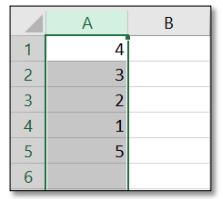
 nas células selecionadas, qual será o resultado apresentado?