Questão de Noções de Informática — Windows 10 — VUNESP 2022
Noções de Informática›Windows 10
Código
vu071258
Banca
VUNESP
Órgão
Prefeitura de São José dos Campos - SP
Ano
2022
Nível
Médio
Cargo
Assistente Previdenciário
Assinale a alternativa que contém a sequência de ícones do Windows 10, em sua configuração padrão, acionados a partir do Menu Iniciar, para acessar a opção que habilita ou desabilita o Histórico da área de transferência.
A
B
C
D
E
Revelar gabarito e comentário▾
GabaritoE — [imagem]
Comentário gerado por IA. É um apoio ao estudo, ancorado em fontes, mas pode conter imprecisões — confira sempre na fonte oficial (lei, súmula, edital e gabarito da banca). Encontrou um erro? Use “Reportar”.
Windows 10: Histórico da Área de Transferência
Gabarito: letra E. Para acessar a configuração do Histórico da área de transferência no Windows 10, o usuário deve seguir a sequência: Configurações (ícone de engrenagem) → Sistema (ícone de computador/laptop) → Área de transferência (ícone de prancheta).
O Windows 10 introduziu um recurso avançado de área de transferência que permite não apenas copiar e colar um único item, mas manter um histórico de vários itens copiados anteriormente, facilitando o trabalho com múltiplos dados. Esse recurso, quando habilitado, permite que o usuário visualize e selecione itens copiados anteriormente através do atalho Windows + V.
Para gerenciar essa funcionalidade, o sistema centraliza as opções dentro do menu de Configurações. A navegação padrão segue uma hierarquia lógica: primeiro, acessa-se o painel geral de configurações do sistema; em seguida, entra-se na categoria específica de "Sistema", onde estão reunidas as definições de exibição, notificações, energia e, crucialmente, a área de transferência; por fim, seleciona-se a opção "Área de transferência" para ativar ou desativar o histórico e sincronizá-lo entre dispositivos.
1Configurações (engrenagem)
2Sistema (laptop)
3Área de transferência (prancheta)
LEVEL · soulevel.com.br
Alternativa A — ❌ Incorreta
Os ícones apresentados não correspondem ao caminho de configuração do sistema. O primeiro ícone é um documento genérico, o segundo sugere uma ferramenta de edição e o terceiro parece uma ferramenta de layout ou alinhamento, sem relação com o menu de configurações do Windows.
Alternativa B — ❌ Incorreta
Os ícones exibidos (imagem, lista de verificação e monitor) não representam o caminho de navegação para as configurações de sistema ou área de transferência.
Alternativa C — ❌ Incorreta
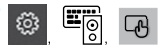
Embora o primeiro ícone seja o de "Configurações" (engrenagem), os ícones subsequentes (teclado/som e toque) direcionam para configurações de dispositivos ou acessibilidade, e não para a área de transferência.
Alternativa D — ❌ Incorreta
O segundo ícone (círculo com seta) remete a "Backup" ou "Histórico de Arquivos", e o terceiro é a prancheta. Embora o terceiro ícone esteja correto, a sequência intermediária está errada, pois o caminho exige passar pela categoria "Sistema".
Alternativa E — ✅ Correta ⟵ Gabarito
A sequência está correta: o ícone de engrenagem representa o menu "Configurações", o ícone de laptop representa a categoria "Sistema" e o ícone de prancheta representa a opção "Área de transferência".
PEGA ESSA DICA!
O Windows 10 organiza suas configurações em categorias lógicas. Sempre que precisar alterar algo, pense na hierarquia: Configurações (o hub central) → Categoria (o grupo do recurso) → Recurso (o item específico). Memorizar os ícones principais (engrenagem para configurações, computador para sistema, prancheta para área de transferência) ajuda a identificar o caminho rapidamente em questões visuais.