Questão de Noções de Informática — Microsoft Excel 2016 e 365 — VUNESP 2022
Noções de Informática›Microsoft Excel 2016 e 365
Código
vu072270
Banca
VUNESP
Órgão
Docas - PB
Ano
2022
Nível
Superior
Observe a seguinte planilha criada no Microsoft Excel 2016, em sua configuração original.A célula C1 contém a fórmula =A1=B1, e seu resultado é FALSO porque existe um espaço em branco na célula B1 ao final da palavra Docas, que não é perceptível visualmente. Assinale a alternativa com a fórmula que deve ser inserida na célula C1 para que o resultado seja VERDADEIRO.
A=MAIÚSCULA(A1)=MAIÚSCULA(B1)
B=EXT.TEXTO(A1;1;10)=EXT.TEXTO(B1;1;10)
C=DIREITA(A1;5)=DIREITA(B1;5)
D=ARRUMAR(A1)=ARRUMAR(B1)
E=NÚM.CARACT(A1)=NÚM.CARACT(B1)
Revelar gabarito e comentário▾
GabaritoD — =ARRUMAR(A1)=ARRUMAR(B1)
Comentário gerado por IA. É um apoio ao estudo, ancorado em fontes, mas pode conter imprecisões — confira sempre na fonte oficial (lei, súmula, edital e gabarito da banca). Encontrou um erro? Use “Reportar”.
Funções de tratamento de texto no Microsoft Excel
Gabarito: letra D. A função ARRUMAR é a ferramenta correta para remover espaços excedentes de um texto, incluindo espaços no início, no final e espaços duplos entre palavras, permitindo que a comparação lógica entre as células A1 e B1 retorne VERDADEIRO.
O problema apresentado ocorre porque o Excel trata o conteúdo das células de forma literal. Se a célula B1 contém um espaço em branco invisível ao final da palavra, a comparação direta =A1=B1 falha, pois "Docas" é diferente de "Docas ". A função ARRUMAR limpa esses caracteres indesejados, normalizando o texto para a comparação.
Alternativa A — ❌ Incorreta
A função MAIÚSCULA converte todos os caracteres de um texto para letras maiúsculas. Embora ela possa ajudar em comparações que ignoram a caixa (case-insensitive), ela não remove espaços em branco extras, portanto, não resolveria o problema do espaço invisível no final da palavra.
Alternativa B — ❌ Incorreta
A função EXT.TEXTO extrai um número específico de caracteres de uma cadeia de texto a partir de uma posição inicial. Utilizá-la para comparar os primeiros 10 caracteres não garante que o espaço em branco ao final da palavra seja ignorado ou removido, sendo uma solução inadequada para este caso.
Alternativa C — ❌ Incorreta
A função DIREITA retorna o número especificado de caracteres do final de uma cadeia de texto. Comparar apenas os 5 últimos caracteres de cada célula não remove o espaço em branco, apenas limita a comparação a uma parte da string, o que não corrige a divergência de conteúdo.
Alternativa D — ✅ Correta ⟵ GABARITO
A função ARRUMAR remove todos os espaços do texto, exceto os espaços simples entre palavras. Ao aplicar essa função a ambas as células, o espaço em branco extra ao final da palavra em B1 é eliminado, tornando o conteúdo de ambas idêntico e resultando em VERDADEIRO na comparação.
Alternativa E — ❌ Incorreta
A função NÚM.CARACT retorna o número de caracteres em uma cadeia de texto. Comparar o resultado numérico dessa função para A1 e B1 retornaria VERDADEIRO se o número de caracteres fosse igual, mas a fórmula =NÚM.CARACT(A1)=NÚM.CARACT(B1) não altera o conteúdo das células nem realiza a comparação lógica entre os textos em si, apenas entre seus comprimentos.
PEGA ESSA DICA!
Sempre que você suspeitar de erros de comparação em planilhas causados por espaços invisíveis, a função ARRUMAR é a sua melhor aliada. Ela é essencial para limpar dados importados de outros sistemas que frequentemente trazem formatações indesejadas.
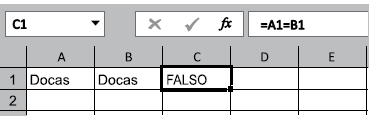 A célula C1 contém a fórmula =A1=B1, e seu resultado é FALSO porque existe um espaço em branco na célula B1 ao final da palavra Docas, que não é perceptível visualmente. Assinale a alternativa com a fórmula que deve ser inserida na célula C1 para que o resultado seja VERDADEIRO.