Questão de Noções de Informática — Microsoft PowerPoint 2016 e 365 — VUNESP 2022
Noções de Informática›Microsoft PowerPoint 2016 e 365
Código
vu072478
Banca
VUNESP
Órgão
Prefeitura de Presidente Prudente - SP
Ano
2022
Nível
Superior
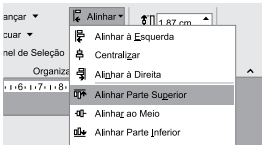
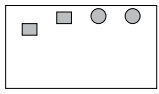
Tem-se o seguinte slide criado no Microsoft PowerPoint 2016, em sua configuração original.Assinale a alternativa com o resultado correto quando o usuário seleciona as 4 AutoFormas e seleciona a opção Alinhar Parte Superior, no grupo Organizar, guia Formatar, conforme imagem a seguir.
A
B
C
D
E
Revelar gabarito e comentário▾
GabaritoC — [imagem]
Comentário gerado por IA. É um apoio ao estudo, ancorado em fontes, mas pode conter imprecisões — confira sempre na fonte oficial (lei, súmula, edital e gabarito da banca). Encontrou um erro? Use “Reportar”.
Ferramentas de Organização e Alinhamento no Microsoft PowerPoint
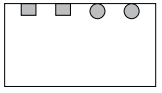
Gabarito: letra C. A ferramenta "Alinhar Parte Superior" no Microsoft PowerPoint ajusta a posição vertical de todos os objetos selecionados para que suas bordas superiores fiquem niveladas com a borda superior do objeto que estiver mais acima no slide. Ao selecionar as quatro AutoFormas (dois retângulos e dois círculos) e aplicar este comando, o PowerPoint desloca todos os objetos para a mesma coordenada vertical do objeto mais alto, mantendo suas posições horizontais originais.
Alternativa A — ❌ Incorreta
Esta alternativa mantém os objetos em suas posições originais, sem aplicar o alinhamento solicitado. O comando de alinhamento altera a disposição espacial dos elementos selecionados.
Alternativa B — ❌ Incorreta
Esta alternativa apresenta um alinhamento que não corresponde à função "Alinhar Parte Superior". Ela parece sugerir um alinhamento horizontal ou uma distribuição diferente da que o comando executa.
Alternativa C — ✅ Correta ⟵ GABARITO
Esta é a representação correta do resultado após a aplicação do comando. Todos os quatro objetos (os dois retângulos e os dois círculos) tiveram suas bordas superiores alinhadas horizontalmente, mantendo a ordem e o espaçamento horizontal relativo entre eles, conforme o comportamento padrão da ferramenta de alinhamento do PowerPoint.
Alternativa D — ❌ Incorreta
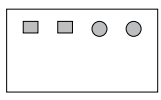
Esta alternativa mostra os objetos alinhados, mas com um espaçamento ou disposição que não reflete o alinhamento simples pela borda superior de todos os itens selecionados em relação ao objeto mais alto.
Alternativa E — ❌ Incorreta
Esta alternativa mostra os objetos sobrepostos em uma única posição, o que não ocorre ao utilizar a função de alinhamento. O comando apenas ajusta a coordenada vertical, sem agrupar ou sobrepor os objetos no mesmo ponto.
PEGA ESSA DICA!
Ao utilizar as ferramentas de "Alinhar" no grupo "Organizar", lembre-se que o PowerPoint utiliza o objeto que está na posição extrema (mais alto, mais baixo, mais à esquerda ou mais à direita) como referência para o alinhamento de todo o conjunto selecionado. Pratique a seleção de múltiplos objetos e observe como o comportamento muda entre "Alinhar Parte Superior", "Alinhar ao Meio" e "Alinhar Parte Inferior".
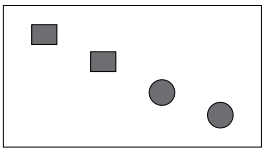 Assinale a alternativa com o resultado correto quando o usuário seleciona as 4 AutoFormas e seleciona a opção Alinhar Parte Superior, no grupo Organizar, guia Formatar, conforme imagem a seguir.