Pular para o conteúdo principal

Questão de Noções de Informática — Microsoft Word 2016 e 365 — VUNESP 2023

Noções de InformáticaMicrosoft Word 2016 e 365
Código
vu074371
Banca
VUNESP
Órgão
PC-SP
Ano
2023
Nível
Médio
Cargo
Investigador de Polícia
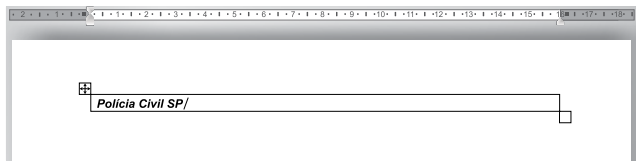
Tem-se o seguinte documento, criado no Microsoft Word 2016, em sua configuração padrão, com uma tabela de 1 linha e 1 coluna, com um texto formatado em negrito e itálico.Imagem associada para resolução da questãoCom o cursor após a palavra SP, ao pressionar TAB uma nova linha é criada. Para que o texto a ser digitado na segunda linha da tabela esteja formatado com sublinhado, apenas, é preciso clicar
  1. Auma vez no ícone Sublinhado, clicar uma vez no ícone Negrito e clicar uma vez no ícone Itálico.
  2. Buma vez no ícone Sublinhado, apenas.
  3. Cuma vez no ícone Negrito e clicar no ícone Itálico, apenas.
  4. Dduas vezes no ícone Sublinhado, apenas.
  5. Euma vez no ícone Limpar Formatação.
Revelar gabarito e comentário

GabaritoA — uma vez no ícone Sublinhado, clicar uma vez no ícone Negrito e clicar uma vez no ícone Itálico.

Comentário gerado por IA. É um apoio ao estudo, ancorado em fontes, mas pode conter imprecisões — confira sempre na fonte oficial (lei, súmula, edital e gabarito da banca). Encontrou um erro? Use “Reportar”.

Microsoft Word: Formatação de Tabela

Gabarito: letra A. Ao pressionar a tecla TAB em uma tabela, o Microsoft Word cria uma nova linha herdando a formatação do texto anterior (negrito e itálico). Para remover essas formatações e aplicar apenas o sublinhado, é necessário desativar os botões de Negrito e Itálico (clicando uma vez em cada) e ativar o botão de Sublinhado.

No Microsoft Word, os botões de formatação na guia Página Inicial funcionam como interruptores (toggle): se um estilo está ativo, clicar no ícone correspondente o desativa. Como o texto original na primeira linha já possui negrito e itálico, esses estados permanecem ativos ao iniciar a digitação na nova linha. Portanto, a sequência de cliques deve ser:

  1. Sublinhado: ativa o novo estilo.

  2. Negrito: desativa o estilo herdado.

  3. Itálico: desativa o estilo herdado.

Alternativa A — ✅ Correta ⟵ GABARITO

Esta é a única alternativa que descreve corretamente a necessidade de desativar os estilos herdados (negrito e itálico) e ativar o novo estilo desejado (sublinhado).

Alternativa B — ❌ Incorreta

Ao clicar apenas no ícone Sublinhado, o texto continuaria sendo digitado em negrito e itálico, pois esses estilos não foram desativados.

Alternativa C — ❌ Incorreta

Esta opção desativa o negrito e o itálico, mas não ativa o sublinhado, deixando o texto sem nenhuma das formatações desejadas.

Alternativa D — ❌ Incorreta

O ícone de Sublinhado não possui um comportamento de "duplo clique" para alternar estilos de outras fontes; clicar duas vezes apenas ativaria e desativaria o sublinhado, mantendo o negrito e o itálico ativos.

Alternativa E — ❌ Incorreta

O comando Limpar Formatação remove todos os estilos aplicados, retornando o texto ao padrão do estilo Normal (sem negrito, sem itálico e sem sublinhado), o que não atende ao requisito de manter o sublinhado.

PEGA ESSA DICA!

Lembre-se de que, no Word, a formatação de um parágrafo ou célula é herdada do caractere anterior ou da linha anterior. Se você deseja mudar o estilo, deve sempre verificar quais botões estão "pressionados" (destacados) na faixa de opções.

Link permanente: /questoes/vu074371