Questão de Noções de Informática — Sistema Operacional — VUNESP 2023
Noções de Informática›Sistema Operacional
Código
vu075035
Banca
VUNESP
Órgão
Prefeitura de Jaguariúna - SP
Ano
2023
Nível
Superior
Cargo
Auditor Fiscal Tributário
A imagem a seguir mostra o canto superior esquerdo da tela do programa Explorador de Arquivos, integrante do MS-Windows 10 em sua configuração padrão, que está sendo utilizado por um usuário para visualizar o conteúdo do disco rígido de seu computador:Clicando com o mouse sobre as pastas que possuem um caractere especial precedendo seu nome, exatamente nas posições indicadas pelo sinal de interrogação (?), esse usuário percebeu que essas pastas, além de arquivos, também possuíam outras pastas internamente. Esse caractere especial é o
A>.
B+.
C#.
D@.
E%.
Revelar gabarito e comentário▾
GabaritoA — >.
Comentário gerado por IA. É um apoio ao estudo, ancorado em fontes, mas pode conter imprecisões — confira sempre na fonte oficial (lei, súmula, edital e gabarito da banca). Encontrou um erro? Use “Reportar”.
Explorador de Arquivos: interface e navegação
Gabarito: letra A. No painel de navegação do Explorador de Arquivos do Windows 10, o caractere especial que aparece à esquerda de pastas que contêm subpastas é o sinal de maior (>), que funciona como um controle de expansão para exibir ou ocultar o conteúdo da pasta.
O Explorador de Arquivos utiliza elementos visuais para facilitar a navegação hierárquica. Quando uma pasta possui subpastas, o Windows exibe um pequeno símbolo de seta ou sinal de maior (>) ao lado do ícone da pasta. Ao clicar nesse símbolo, o usuário expande a árvore de diretórios, permitindo visualizar o conteúdo interno sem precisar abrir a pasta na janela principal. Se a pasta já estiver expandida, o símbolo muda para indicar que pode ser recolhida.
Caractere
Função no Explorador de Arquivos (Windows 10)
Status
>
Controle de expansão para pastas com subpastas
✅ Correta
+
Usado em versões antigas (Windows XP), não no Windows 10
❌ Incorreta
#
Sem função de navegação ou expansão
❌ Incorreta
@
Sem função de interface no Explorador
❌ Incorreta
%
Usado em variáveis de ambiente, não em navegação
❌ Incorreta
Alternativa A — ✅ Correta ⟵ GABARITO
O símbolo > é o padrão visual utilizado pelo Windows 10 no painel de navegação lateral para indicar que uma pasta contém subpastas (nós filhos), permitindo a expansão da estrutura de diretórios.
Alternativa B — ❌ Incorreta
O sinal de mais (+) era utilizado em versões muito antigas do Windows (como o Windows XP ou anteriores) para a mesma função de expansão, mas foi substituído pelo sinal de maior (>) nas versões modernas do sistema.
Alternativa C — ❌ Incorreta
O caractere # não possui função de controle de expansão ou navegação no Explorador de Arquivos do Windows.
Alternativa D — ❌ Incorreta
O símbolo @ é um caractere comum e não possui função de interface ou controle de navegação no Explorador de Arquivos.
Alternativa E — ❌ Incorreta
O símbolo % é frequentemente utilizado em variáveis de ambiente no Windows (ex.: %TEMP%), mas não atua como controle de expansão de pastas no painel de navegação.
PEGA ESSA DICA!
O painel de navegação lateral (à esquerda) é a ferramenta principal para visualizar a estrutura de pastas do computador. Lembre-se que o sinal > indica que a pasta pode ser expandida, enquanto a ausência desse símbolo ou a presença de uma seta apontando para baixo indica que a pasta já está expandida ou não possui subpastas.
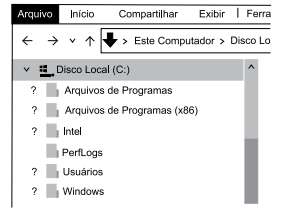 Clicando com o mouse sobre as pastas que possuem um caractere especial precedendo seu nome, exatamente nas posições indicadas pelo sinal de interrogação (?), esse usuário percebeu que essas pastas, além de arquivos, também possuíam outras pastas internamente. Esse caractere especial é o