Questão de Noções de Informática — Windows 10 — VUNESP 2023
Noções de InformáticaWindows 10
- Código
- vu075388
- Banca
- VUNESP
- Órgão
- Prefeitura de Peruíbe - SP
- Ano
- 2023
- Nível
- Superior
- Cargo
- Professor Substituto de Educação Básica
Tem-se o seguinte conteúdo da pasta C:\TEMP, exibida no Explorador de Arquivos do Microsoft Windows 10, ambos em sua configuração padrão.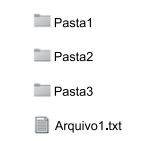 Um usuário executou as seguintes ações, na ordem apresentada, considerando que as 3 pastas, Pasta1, Pasta2 e Pasta3 estão vazias, e que esse usuário tem todas as permissões.I. Clicou com o botão primário do mouse na Pasta2 e, com o botão pressionado, arrastou-a até a Pasta1, e soltou o botão do mouse.II. Clicou com o botão primário do mouse no Arquivo1.txt e, com a tecla CTRL pressionada e com o botão do mouse pressionado, arrastou-o até a Pasta1, soltou o botão do mouse e, em seguida, também soltou a tecla CTRL.III. Clicou com o botão primário do mouse na Pasta3 e, com o botão pressionado, arrastou-a até a Pasta1, e soltou o botão do mouse.Assinale a alternativa que indica o(s) local(is) onde o Arquivo1.txt existe.
Um usuário executou as seguintes ações, na ordem apresentada, considerando que as 3 pastas, Pasta1, Pasta2 e Pasta3 estão vazias, e que esse usuário tem todas as permissões.I. Clicou com o botão primário do mouse na Pasta2 e, com o botão pressionado, arrastou-a até a Pasta1, e soltou o botão do mouse.II. Clicou com o botão primário do mouse no Arquivo1.txt e, com a tecla CTRL pressionada e com o botão do mouse pressionado, arrastou-o até a Pasta1, soltou o botão do mouse e, em seguida, também soltou a tecla CTRL.III. Clicou com o botão primário do mouse na Pasta3 e, com o botão pressionado, arrastou-a até a Pasta1, e soltou o botão do mouse.Assinale a alternativa que indica o(s) local(is) onde o Arquivo1.txt existe.- APasta1, apenas.
- BPasta2, apenas.
- CPasta3, apenas.
- DC:\TEMP, Pasta1 e Pasta2, apenas.
- EC:\TEMP e Pasta1, apenas.