Questão de Noções de Informática — Windows 10 — VUNESP 2023
Noções de Informática›Windows 10
Código
vu079552
Banca
VUNESP
Órgão
TJ-SP
Ano
2023
Nível
Superior
Cargo
Oficial de Justiça
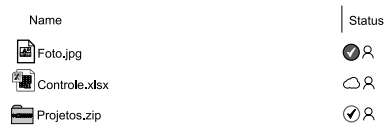
Tem-se os arquivos e seus status do Microsoft OneDrive, exibidos no Explorador de Arquivos do Microsoft Windows 10, todos em sua configuração original.Assinale a alternativa com o(s) item(s) em que o Windows não precisará fazer o download quando o usuário der um duplo clique com o botão principal do mouse.
AControle.xlsx, apenas.
BProjetos.zip, apenas.
CFoto.jpg, apenas.
DFoto.jpg e Projetos.zip, apenas.
EFoto.jpg, Projetos.zip e Controle.xlsx, apenas.
Revelar gabarito e comentário▾
GabaritoD — Foto.jpg e Projetos.zip, apenas.
Comentário gerado por IA. É um apoio ao estudo, ancorado em fontes, mas pode conter imprecisões — confira sempre na fonte oficial (lei, súmula, edital e gabarito da banca). Encontrou um erro? Use “Reportar”.
Microsoft OneDrive: Status de sincronização e disponibilidade
Gabarito: letra D. O Windows não precisará realizar o download dos arquivos que já estão disponíveis localmente no computador, identificados pelo ícone de círculo com check (preenchido ou não), enquanto o ícone de nuvem indica que o arquivo reside apenas no servidor e exige download para abertura.
No Explorador de Arquivos, o OneDrive utiliza ícones visuais para indicar o estado de sincronização de cada item. Compreender esses indicadores é fundamental para gerenciar o espaço em disco e o acesso offline:
Ícone
Status
Ação ao abrir
☁ (Nuvem)
Somente online
Requer download
✔ (Círculo com check)
Disponível localmente
Abertura imediata
Analisando a imagem fornecida:
Foto.jpg: Apresenta o ícone de círculo com check (preenchido), indicando que o arquivo está disponível offline no dispositivo.
Controle.xlsx: Apresenta o ícone de nuvem, indicando que o arquivo está armazenado apenas na nuvem.
Projetos.zip: Apresenta o ícone de círculo com check (preenchido), indicando que o arquivo está disponível offline no dispositivo.
Portanto, ao clicar duas vezes em Foto.jpg e Projetos.zip, o sistema os abrirá diretamente a partir do armazenamento local, sem necessidade de baixar dados da internet.
Alternativa A — ❌ Incorreta
O arquivo Controle.xlsx exibe o ícone de nuvem, o que significa que ele não ocupa espaço local e, obrigatoriamente, precisará ser baixado para ser aberto.
Alternativa B — ❌ Incorreta
Embora o arquivo Projetos.zip não precise de download, a alternativa está incompleta, pois ignora que Foto.jpg também já está disponível localmente.
Alternativa C — ❌ Incorreta
Embora o arquivo Foto.jpg não precise de download, a alternativa está incompleta, pois ignora que Projetos.zip também já está disponível localmente.
Alternativa D — ✅ Correta ⟵ GABARITO
Esta é a alternativa correta, pois ambos os arquivos listados (Foto.jpg e Projetos.zip) possuem o status de disponibilidade local, dispensando o download.
Alternativa E — ❌ Incorreta
Inclui o arquivo Controle.xlsx, que, por estar apenas na nuvem (ícone de nuvem), exigirá o download para ser acessado.
PEGA ESSA DICA!
Sempre verifique o ícone de status na coluna correspondente do Explorador de Arquivos. O ícone de nuvem é o seu alerta de que o arquivo consumirá banda de internet e tempo de espera para abrir, enquanto os ícones com check garantem acesso instantâneo.
 Assinale a alternativa com o(s) item(s) em que o Windows não precisará fazer o download quando o usuário der um duplo clique com o botão principal do mouse.