Questão de Noções de Informática — Microsoft Excel 2016 e 365 — VUNESP 2024
Noções de Informática›Microsoft Excel 2016 e 365
Código
vu081339
Banca
VUNESP
Órgão
Câmara de Campinas - SP
Ano
2024
Nível
Superior
Cargo
Analista Legislativo - Contador
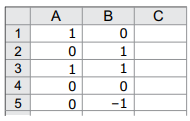
Tem-se a seguinte planilha criada no Microsoft Excel 2016, em sua configuração original.Um usuário inseriu na célula C1 a função =SEERRO(A1/B1;1), e depois clicou com o botão principal do mouse na alça de preenchimento da célula C1 e, sem soltar o botão do mouse, arrastou até a célula C5, quando, finalmente, soltou o botão principal do mouse.Assinale a alternativa com o conteúdo, respectivamente, das células C1, C2, C3, C4 e C5.
A1, 0, 1, 1, 0
B1, 1, 1, 1, -1
C0, 1, 0, 0, 1
D0, 0, 1, 1, 0
E1, 1, 0, 0, 1
Revelar gabarito e comentário▾
GabaritoA — 1, 0, 1, 1, 0
Comentário gerado por IA. É um apoio ao estudo, ancorado em fontes, mas pode conter imprecisões — confira sempre na fonte oficial (lei, súmula, edital e gabarito da banca). Encontrou um erro? Use “Reportar”.
Microsoft Excel: Função SEERRO e Referências Relativas
Gabarito: letra A. A função =SEERRO(valor; valor_se_erro) retorna o resultado da expressão valor se esta for válida, ou o valor_se_erro caso ocorra qualquer erro (como a divisão por zero). Ao arrastar a fórmula de C1 para C5, o Excel ajusta automaticamente as referências relativas (A1/B1, A2/B2, etc.), resultando na sequência: 1, 0, 1, 1, 0.
Para resolver, analisamos cada linha da planilha:
Célula
Fórmula
Cálculo
Resultado
C1
=SEERRO(A1/B1;1)
1/0 (Erro)
1
C2
=SEERRO(A2/B2;1)
0/1
0
C3
=SEERRO(A3/B3;1)
1/1
1
C4
=SEERRO(A4/B4;1)
0/0 (Erro)
1
C5
=SEERRO(A5/B5;1)
0/-1
0
Alternativa A — ✅ Correta ⟵ GABARITO
Corresponde exatamente aos resultados calculados: 1, 0, 1, 1, 0. Note que a divisão por zero (linhas 1 e 4) dispara o tratamento de erro da função, que retorna o valor definido no segundo argumento (1).
Alternativa B — ❌ Incorreta
Erra os resultados das células C2 e C5. Em C2, 0/1 é 0, não 1. Em C5, 0/-1 é 0, não -1.
Alternativa C — ❌ Incorreta
Inverte os resultados de C1 e C2. Em C1, a divisão por zero gera erro, retornando 1, e não 0.
Alternativa D — ❌ Incorreta
Erra o resultado de C1, que deve ser 1 devido ao tratamento de erro da divisão por zero.
Alternativa E — ❌ Incorreta
Erra os resultados de C3 e C4. Em C3, 1/1 é 1, não 0. Em C4, a divisão por zero gera erro, retornando 1, e não 0.
PEGA ESSA DICA!
Sempre que encontrar uma divisão em fórmulas de Excel, verifique se o divisor pode ser zero. Se for, a função SEERRO será acionada para retornar o valor alternativo, evitando o erro #DIV/0! na planilha.