Questão de Noções de Informática — Editor de Apresentações - PowerPoint e Impress — VUNESP 2024
Noções de Informática›Editor de Apresentações - PowerPoint e Impress
Código
vu081375
Banca
VUNESP
Órgão
Câmara de Campinas - SP
Ano
2024
Nível
Superior
Cargo
Analista Legislativo - Pedagogo
Tem-se a seguinte imagem com as miniaturas de slides de uma apresentação criada no Microsoft PowerPoint 2016, em sua configuração padrão.Ao iniciar o Modo de Apresentação pressionando F5, e depois pressionando ENTER para avançar até o final da apresentação, assinale a alternativa que indica quais slides serão exibidos.
A2, 3, 5, apenas.
B2, 3, 4, 5, apenas.
C1, 2, 3, 4, 5.
D1, 2, 3, apenas.
E5, apenas.
Revelar gabarito e comentário▾
GabaritoA — 2, 3, 5, apenas.
Comentário gerado por IA. É um apoio ao estudo, ancorado em fontes, mas pode conter imprecisões — confira sempre na fonte oficial (lei, súmula, edital e gabarito da banca). Encontrou um erro? Use “Reportar”.
Microsoft PowerPoint: Ocultação de Slides
Gabarito: letra A. Os slides 1 e 4 estão marcados com um ícone de "slide oculto" (um traço diagonal sobre o número), o que impede sua exibição durante o Modo de Apresentação, restando apenas os slides 2, 3 e 5 para serem exibidos.
No Microsoft PowerPoint, o recurso de "Ocultar Slide" permite que o apresentador mantenha slides na estrutura da apresentação para fins de referência ou organização, mas os exclua da exibição sequencial durante a apresentação de slides. Quando um slide está oculto, o número correspondente na barra de miniaturas (à esquerda) aparece com um traço diagonal, indicando que ele será ignorado pelo comando de avanço (F5 ou clique).
Alternativa A — ✅ Correta ⟵ GABARITO
Esta é a alternativa correta, pois identifica precisamente os slides que não possuem a marcação de ocultação. Os slides 2, 3 e 5 estão visíveis e ativos, sendo os únicos que aparecerão na sequência ao pressionar ENTER.
Alternativa B — ❌ Incorreta
Inclui o slide 4, que está marcado como oculto na imagem. O slide 4 apresenta um traço diagonal sobre o seu número, o que o torna invisível durante a apresentação.
Alternativa C — ❌ Incorreta
Afirma que todos os slides serão exibidos. Isso ignora a funcionalidade de ocultação aplicada aos slides 1 e 4, que foram propositalmente desativados para a exibição.
Alternativa D — ❌ Incorreta
Inclui o slide 1, que está marcado como oculto, e exclui o slide 5, que está ativo e deveria ser exibido.
Alternativa E — ❌ Incorreta
Afirma que apenas o slide 5 será exibido. Esta alternativa ignora que os slides 2 e 3 também estão ativos e sem marcação de ocultação, portanto, devem ser exibidos na sequência.
NÃO CAIA NESSA!
A banca explora a atenção visual do candidato aos detalhes da interface. O "traço" sobre o número do slide é a marca visual clássica do recurso de ocultação. O candidato que não observa a numeração na miniatura acaba assumindo que todos os slides da lista serão apresentados.
PEGA ESSA DICA!
Para ocultar ou exibir um slide no PowerPoint, basta clicar com o botão direito sobre a miniatura do slide na barra lateral e selecionar a opção "Ocultar Slide". O mesmo procedimento reverte a ocultação.
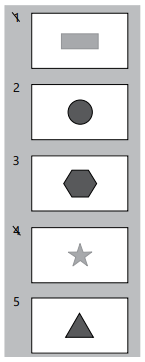 Ao iniciar o Modo de Apresentação pressionando F5, e depois pressionando ENTER para avançar até o final da apresentação, assinale a alternativa que indica quais slides serão exibidos.