Questão de Noções de Informática — Editor de Textos - Microsoft Word e BrOffice.org Writer — VUNESP 2024
Noções de Informática›Editor de Textos - Microsoft Word e BrOffice.org Writer
Código
vu082864
Banca
VUNESP
Órgão
Prefeitura de Aparecida - SP
Ano
2024
Nível
Superior
Cargo
Arquiteto
Em um documento do Microsoft Word 2016, em sua configuração padrão, um usuário digitou Prefeitura, seguido de um espaço em branco, formatado em itálico e negrito. Em seguida, a próxima palavra, Aparecida, ficou em sublinhado e itálico, apenas, conforme imagem a seguir.Isso significa que após a palavra Prefeitura e o espaço em branco, e antes de digitar a palavra Aparecida, o usuário clicou no(s) ícone(s)
Asublinhado, apenas.
Bitálico, apenas.
Cnegrito e sublinhado, apenas.
Dsublinhado e itálico, apenas.
Enegrito, apenas.
Revelar gabarito e comentário▾
GabaritoC — negrito e sublinhado, apenas.
Comentário gerado por IA. É um apoio ao estudo, ancorado em fontes, mas pode conter imprecisões — confira sempre na fonte oficial (lei, súmula, edital e gabarito da banca). Encontrou um erro? Use “Reportar”.
Microsoft Word: Formatação de Fonte
Gabarito: letra C. A palavra "Prefeitura" está formatada em negrito e itálico, enquanto a palavra "Aparecida" apresenta sublinhado e itálico. Como o espaço entre elas também está formatado em negrito e itálico, para que a palavra "Aparecida" perca o negrito e ganhe o sublinhado, o usuário deve desativar o negrito e ativar o sublinhado antes de começar a digitar.
No Microsoft Word, as ferramentas de formatação de fonte funcionam como interruptores (alternância): se um recurso está ativo, clicar no ícone correspondente o desativa; se está inativo, o ativa. Como a formatação anterior (negrito e itálico) estava aplicada ao espaço, ao desativar o negrito e ativar o sublinhado, o Word aplica a nova configuração (itálico e sublinhado) à palavra "Aparecida".
Alternativa A — ❌ Incorreta
Se o usuário clicasse apenas em "sublinhado", o resultado seria "Aparecida" com negrito, itálico e sublinhado, pois o negrito anterior não teria sido desativado.
Alternativa B — ❌ Incorreta
Clicar apenas em "itálico" não alteraria o estado atual, pois o itálico já estava ativo. O negrito permaneceria e o sublinhado não seria aplicado.
Alternativa C — ✅ Correta ⟵ Gabarito
Ao clicar em "negrito", o recurso é desativado (removendo a formatação da palavra anterior). Ao clicar em "sublinhado", o recurso é ativado. Como o itálico já estava ativo, a combinação final para "Aparecida" torna-se itálico e sublinhado.
Alternativa D — ❌ Incorreta
Clicar em "sublinhado" e "itálico" manteria o negrito ativo, resultando em uma palavra com três formatações simultâneas.
Alternativa E — ❌ Incorreta
Clicar apenas em "negrito" apenas desativaria o negrito, deixando a palavra "Aparecida" apenas em itálico, sem o sublinhado exigido pela imagem.
PEGA ESSA DICA!
Lembre-se que, no Word, a formatação de fonte é "modal". Se você não selecionar um texto, as alterações feitas nos ícones de formatação (Negrito, Itálico, Sublinhado) valerão para o que for digitado a seguir. Se o cursor estiver em um trecho já formatado, os ícones que estiverem "acesos" na barra de ferramentas indicam que aquela formatação está ativa para a posição atual do cursor.
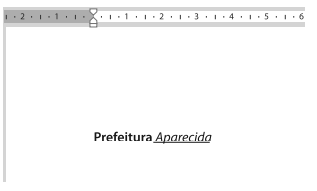 Isso significa que após a palavra Prefeitura e o espaço em branco, e antes de digitar a palavra Aparecida, o usuário clicou no(s) ícone(s)