Questão de Noções de Informática — Editor de Apresentações - PowerPoint e Impress — VUNESP 2024
Noções de Informática›Editor de Apresentações - PowerPoint e Impress
Código
vu088161
Banca
VUNESP
Órgão
UNESP
Ano
2024
Nível
Superior
Cargo
V - - Assistente de Informática II
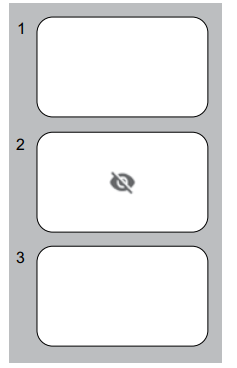
No aplicativo Apresentações do Google Workspace, uma apresentação estava sendo elaborada e, nas miniaturas dos slides, mostradas no lado esquerdo da janela do aplicativo, pode-se observar que o slide 2 aparece com um símbolo dentro, conforme imagem a seguir.Isso significa que
Ao slide 2 está em branco.
Bo slide 2 está compartilhado com outro usuário.
Co slide 2 foi apagado, não podendo mais ser restaurado.
Dna apresentação de slides, os slides 1 e 3 serão pulados.
Ena apresentação de slides, o slide 2 será pulado.
Revelar gabarito e comentário▾
GabaritoE — na apresentação de slides, o slide 2 será pulado.
Comentário gerado por IA. É um apoio ao estudo, ancorado em fontes, mas pode conter imprecisões — confira sempre na fonte oficial (lei, súmula, edital e gabarito da banca). Encontrou um erro? Use “Reportar”.
Google Apresentações: Gerenciamento de Slides
Gabarito: letra E. No Google Apresentações, o símbolo de um olho cortado exibido sobre a miniatura de um slide indica que ele foi configurado para ser pulado durante a exibição da apresentação, ou seja, ele não aparecerá para o público quando o modo de apresentação for iniciado.
Essa funcionalidade é útil para manter slides de suporte, rascunhos ou informações extras no arquivo sem que precisem ser deletados, permitindo que o apresentador os oculte rapidamente sem alterar a estrutura principal da sequência de slides. O ícone de olho riscado é a representação visual padrão dessa ferramenta de ocultação.
Alternativa A — ❌ Incorreta
O slide não está necessariamente em branco. O símbolo indica apenas que ele está oculto da apresentação, independentemente do seu conteúdo.
Alternativa B — ❌ Incorreta
O compartilhamento de arquivos no Google Workspace é indicado por ícones de pessoas ou links na interface principal, não por um símbolo de olho cortado sobre um slide específico.
Alternativa C — ❌ Incorreta
Slides apagados não aparecem na lista de miniaturas. Se o slide ainda está visível na barra lateral, ele não foi excluído, apenas ocultado.
Alternativa D — ❌ Incorreta
O símbolo aparece especificamente no slide 2. Não há indicação visual de que os slides 1 e 3 serão pulados; a marcação é individual para cada slide.
Alternativa E — ✅ Correta ⟵ GABARITO
Corresponde exatamente à função do recurso de ocultar slides: o slide marcado com o ícone de olho cortado será ignorado durante a execução da apresentação de slides.
PEGA ESSA DICA!
Ao trabalhar com apresentações, utilize o recurso de ocultar slides para manter conteúdos que podem ser necessários em perguntas da plateia ou contextos específicos, sem poluir a apresentação principal. Para ocultar ou exibir um slide, basta clicar com o botão direito sobre a miniatura e selecionar a opção "Ocultar slide".
 Isso significa que