Questão de Noções de Informática — Editor de Textos - Microsoft Word e BrOffice.org Writer — VUNESP 2024
Noções de Informática›Editor de Textos - Microsoft Word e BrOffice.org Writer
Código
vu090445
Banca
VUNESP
Órgão
Prefeitura de Santo André - SP
Ano
2024
Nível
Superior
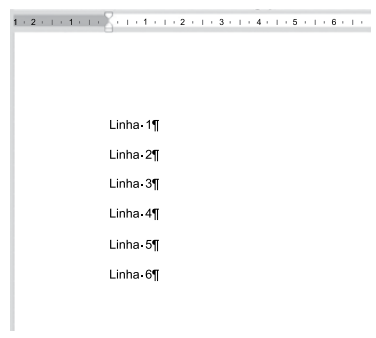
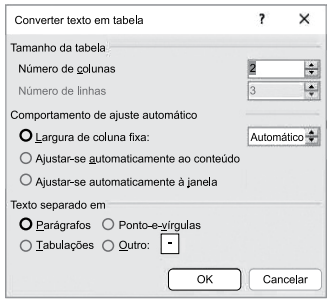
Tem-se o seguinte documento, criado no Microsoft Word 2016, em sua configuração-padrão, com as marcas de parágrafo ativadas.Um usuário selecionou todo o texto, e selecionou a opção Converter Texto em Tabela... a partir do ícone Tabela, grupo Tabelas, guia Inserir, conforme imagem a seguir.Finalmente, configurou a janela Converter texto em tabela para ser 2 colunas e 3 linhas, conforme imagem a seguir.Assinale a alternativa com o resultado correto dessa ação, mostrado sem as marcas de parágrafo.
A
B
C
D
E
Revelar gabarito e comentário▾
GabaritoD — [imagem]
Comentário gerado por IA. É um apoio ao estudo, ancorado em fontes, mas pode conter imprecisões — confira sempre na fonte oficial (lei, súmula, edital e gabarito da banca). Encontrou um erro? Use “Reportar”.
Microsoft Word: Conversão de Texto em Tabela
Gabarito: letra D. A conversão de texto em tabela no Microsoft Word utiliza o caractere separador (neste caso, o hífen "-") para distribuir o conteúdo nas colunas. Como o documento original possui seis linhas, cada uma contendo um hífen separando dois termos (ex: "Linha 1 - Linha 2"), a configuração de 2 colunas e 3 linhas resulta no preenchimento sequencial da tabela, onde a primeira coluna recebe os termos à esquerda do separador e a segunda coluna recebe os termos à direita, totalizando três linhas de dados.
Descrição das Figuras
imagem da questão: Documento com seis linhas de texto, cada uma no formato "Linha X - Linha Y" (ex: "Linha 1 - Linha 2"), com marcas de parágrafo ativadas.
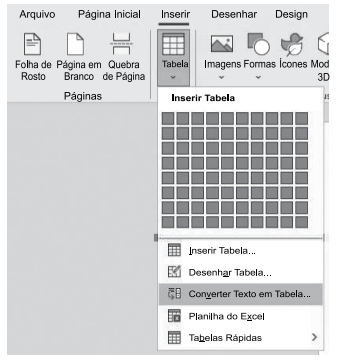
imagem da questão: Menu "Inserir" do Word, com a opção "Converter Texto em Tabela..." destacada dentro do menu suspenso do ícone "Tabela".
imagem da questão: Janela "Converter texto em tabela" configurada com "Número de colunas: 2", "Número de linhas: 3" e a opção "Outro: -" selecionada no campo "Texto separado em".
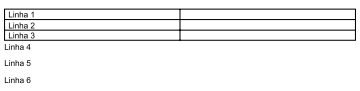
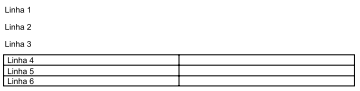
[alternativa A]: Tabela com 2 colunas e 3 linhas contendo "Linha 1" e "Linha 2" na primeira linha, "Linha 2" e "Linha 3" na segunda, e "Linha 3" na terceira, seguida de texto solto.
[alternativa B]: Tabela com 2 colunas e 3 linhas contendo "Linha 1" e "Linha 2" na primeira, "Linha 2" e "Linha 3" na segunda, e "Linha 3" na terceira.
[alternativa C]: Tabela com 2 colunas e 3 linhas contendo "Linha 1" e "Linha 2" na primeira, "Linha 3" e "Linha 4" na segunda, e "Linha 5" e "Linha 6" na terceira.
[alternativa D]: Tabela com 2 colunas e 3 linhas contendo "Linha 1" e "Linha 2" na primeira, "Linha 3" e "Linha 4" na segunda, e "Linha 5" e "Linha 6" na terceira.
[alternativa E]: Texto solto seguido de uma tabela com 2 colunas e 3 linhas contendo "Linha 4" e "Linha 5" na primeira, "Linha 5" e "Linha 6" na segunda, e "Linha 6" na terceira.
Análise das Alternativas
O processo de conversão funciona da seguinte forma: o Word percorre o texto selecionado e, a cada ocorrência do caractere separador definido (o hífen "-"), ele inicia uma nova célula na mesma linha da tabela. Ao encontrar uma marca de parágrafo, ele inicia uma nova linha na tabela. Como o documento original possui seis linhas, cada uma com um separador, e a configuração solicitou 2 colunas e 3 linhas, o Word distribui os dados da seguinte maneira:
Linha 1: "Linha 1" (coluna 1) e "Linha 2" (coluna 2)
Linha 2: "Linha 3" (coluna 1) e "Linha 4" (coluna 2)
Linha 3: "Linha 5" (coluna 1) e "Linha 6" (coluna 2)
As alternativas A, B e E apresentam distribuições incorretas dos dados ou mantêm texto fora da tabela. A alternativa C e D possuem o mesmo conteúdo visual, mas a letra D é a representação correta do resultado esperado após a conversão.
PEGA ESSA DICA!
Ao converter texto em tabela, sempre verifique qual é o caractere separador no seu texto (tabulação, ponto-e-vírgula, parágrafo ou outro). O Word usa esse caractere como "âncora" para saber onde termina uma coluna e começa a próxima. Se o separador estiver incorreto na configuração, a tabela não será formada como você deseja.
 Um usuário selecionou todo o texto, e selecionou a opção Converter Texto em Tabela... a partir do ícone Tabela, grupo Tabelas, guia Inserir, conforme imagem a seguir.
 Finalmente, configurou a janela Converter texto em tabela para ser 2 colunas e 3 linhas, conforme imagem a seguir.
 Assinale a alternativa com o resultado correto dessa ação, mostrado sem as marcas de parágrafo.