Questão de Noções de Informática — Pacote de Aplicativos: Microsoft Office, BrOffice, OpenOffice e LibreOffice — VUNESP 2025
Noções de Informática›Pacote de Aplicativos: Microsoft Office, BrOffice, OpenOffice e LibreOffice
Código
vu092374
Banca
VUNESP
Órgão
Câmara de Marília - SP
Ano
2025
Nível
Fundamental
Cargo
Auxiliar de Informática
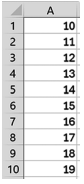
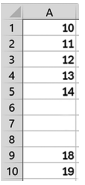
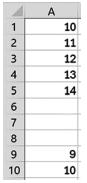
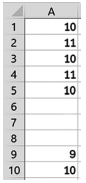
Em relação à operação de aplicativos do Microsoft Office, considere a seguinte planilha, criada no Microsoft Excel 365, em sua configuração padrão, em que as células A6, A7 e A8 estão vazias:Um usuário alterou o conteúdo da célula A1 para 10, em seguida alterou o conteúdo da célula A2 para 11, e finalmente selecionou o intervalo entre A1 e A2, conforme imagem a seguir:Assinale a alternativa com o resultado quando o usuário efetua um duplo clique com o botão principal do mouse sobre a alça de preenchimento da célula A2 (o pequeno quadrado no canto inferior direito).
A
B
C
D
E
Revelar gabarito e comentário▾
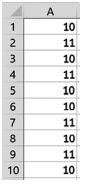
GabaritoC — [imagem]
Comentário gerado por IA. É um apoio ao estudo, ancorado em fontes, mas pode conter imprecisões — confira sempre na fonte oficial (lei, súmula, edital e gabarito da banca). Encontrou um erro? Use “Reportar”.
Microsoft Excel: Alça de Preenchimento
Gabarito: letra C. Ao selecionar um intervalo com dois valores numéricos e efetuar um duplo clique na alça de preenchimento, o Excel realiza o preenchimento automático (Flash Fill/AutoFill) até encontrar uma interrupção na coluna adjacente (à esquerda ou à direita). Como a coluna A possui dados até a linha 5 e, após um intervalo vazio, retoma na linha 9, o Excel preenche a sequência aritmética (10, 11, 12, 13, 14) até a linha 5, para o preenchimento, e retoma o padrão apenas quando encontra os valores nas linhas 9 e 10.
A alça de preenchimento é uma ferramenta fundamental para a produtividade no Excel. Quando o usuário seleciona duas células com valores numéricos, o programa identifica uma progressão aritmética e, ao acionar o preenchimento automático, ele replica esse padrão. O comportamento de "duplo clique" instrui o Excel a preencher a coluna até que a coluna adjacente (neste caso, a coluna B, que está vazia, ou a própria coluna A, dependendo da continuidade dos dados) apresente uma quebra de sequência.
Alternativa A — ❌ Incorreta
Esta alternativa apresenta uma sequência contínua de 10 a 19. O erro ocorre porque o preenchimento automático não ignora as células vazias (linhas 6, 7 e 8) para continuar a sequência de forma ininterrupta; ele respeita a estrutura de dados da planilha.
Alternativa B — ❌ Incorreta
Semelhante à alternativa A, esta opção ignora a existência de células vazias e a lógica de preenchimento baseada na adjacência, apresentando uma sequência ininterrupta que não condiz com o comportamento do Excel 365.
Alternativa C — ✅ Correta ⟵ GABARITO
Esta alternativa reflete corretamente o comportamento do Excel: ele preenche a sequência aritmética (10, 11, 12, 13, 14) nas células A3, A4 e A5, respeita o intervalo vazio (A6, A7, A8) e mantém os valores originais que já existiam nas células A9 e A10.
Alternativa D — ❌ Incorreta
Esta alternativa mantém os valores 9 e 10 nas células A9 e A10, mas a sequência de preenchimento (10, 11, 12, 13, 14) está correta até a linha 5. O erro aqui é a falta de consistência com o comportamento esperado de preenchimento automático em relação à interrupção dos dados.
Alternativa E — ❌ Incorreta
Esta alternativa sugere uma repetição cíclica dos valores 10 e 11 (10, 11, 10, 11...), o que não ocorre quando se seleciona um intervalo com dois valores distintos; o Excel entende que se trata de uma progressão aritmética e não de uma cópia simples de valores.
PEGA ESSA DICA!
O duplo clique na alça de preenchimento é um atalho poderoso para preencher colunas inteiras. Lembre-se: o Excel sempre olha para a coluna ao lado para saber onde parar. Se a coluna ao lado estiver vazia, ele pode não executar a ação ou parar em locais inesperados. Sempre verifique se há dados contíguos para garantir o resultado desejado.
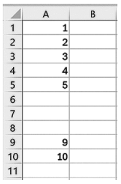 Um usuário alterou o conteúdo da célula A1 para 10, em seguida alterou o conteúdo da célula A2 para 11, e finalmente selecionou o intervalo entre A1 e A2, conforme imagem a seguir:
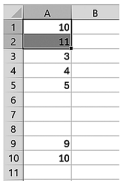 Assinale a alternativa com o resultado quando o usuário efetua um duplo clique com o botão principal do mouse sobre a alça de preenchimento da célula A2 (o pequeno quadrado no canto inferior direito).