Questão de Noções de Informática — Editor de Textos - Microsoft Word e BrOffice.org Writer — VUNESP 2025
Noções de Informática›Editor de Textos - Microsoft Word e BrOffice.org Writer
Código
vu096569
Banca
VUNESP
Órgão
Prefeitura de Campinas - SP
Ano
2025
Nível
Superior
Cargo
Psicólogo Escolar
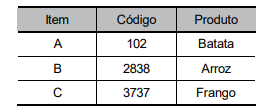
Um analista, utilizando o MS-Word 365, em sua configuração padrão, escreveu o seguinte conteúdo em um documento:Item Código ProdutoA 102 BatataB 2838 ArrozC 3737 FrangoEm seguida, selecionou todo o texto e realizou algumas ações para transformá-lo na seguinte tabela:Assinale a alternativa que apresenta corretamente as ações realizadas pelo analista.
ASelecionou o texto e pressionou Ctrl + Shift + T.
BUtilizou o recurso Ferramentas de Tabela > Converter Texto em Tabela .
CUtilizou o recurso Formatar > Transformar Texto em Tabela .
DSelecionou o texto e clicou em Inserir > Tabela > Converter Texto em Tabela .
EUtilizou a opção Converter em Tabela na guia “Layout” após selecionar o texto.
Revelar gabarito e comentário▾
GabaritoD — Selecionou o texto e clicou em Inserir > Tabela > Converter Texto em Tabela .
Comentário gerado por IA. É um apoio ao estudo, ancorado em fontes, mas pode conter imprecisões — confira sempre na fonte oficial (lei, súmula, edital e gabarito da banca). Encontrou um erro? Use “Reportar”.
Microsoft Word: Conversão de texto em tabela
Gabarito: letra D. Para transformar um texto organizado em colunas em uma tabela no Microsoft Word 365, o caminho correto é selecionar o conteúdo e acessar a guia Inserir, clicar no botão Tabela e, em seguida, selecionar a opção Converter Texto em Tabela.
Este recurso é fundamental para organizar dados tabulares que foram digitados inicialmente como texto simples, utilizando delimitadores como tabulações, vírgulas ou parágrafos para separar as colunas. Ao acionar essa ferramenta, o Word abre uma caixa de diálogo que permite ao usuário definir o número de colunas, o comportamento do ajuste automático e, crucialmente, o caractere separador que identifica onde cada coluna deve começar.
Alternativa A — ❌ Incorreta
O atalho de teclado indicado não possui a função de converter texto em tabela no Microsoft Word. O uso de atalhos de teclado é uma forma eficiente de acelerar o trabalho, mas deve-se ter cuidado para não confundir comandos de formatação ou navegação com ferramentas de estrutura de dados.
Alternativa B — ❌ Incorreta
Embora o nome do recurso esteja correto, a estrutura de menus apresentada não corresponde à interface padrão do Microsoft Word 365. O recurso não está localizado em uma guia chamada "Ferramentas de Tabela", que é uma guia contextual que só aparece após a tabela já ter sido criada.
Alternativa C — ❌ Incorreta
O caminho indicado não existe no Microsoft Word. A organização dos menus do Word é baseada em guias (como Inserir, Layout, Página Inicial), e não em uma estrutura de menu "Formatar" que contenha essa opção específica de conversão.
Alternativa D — ✅ Correta ⟵ GABARITO
Esta alternativa descreve com precisão o caminho na faixa de opções (Ribbon) do Word 365. Ao selecionar o texto e seguir a sequência Inserir > Tabela > Converter Texto em Tabela, o usuário acessa a funcionalidade correta para realizar a transformação desejada.
Alternativa E — ❌ Incorreta
A guia "Layout" no Word 365 é utilizada para configurações de página (margens, orientação, tamanho) ou para ferramentas contextuais de tabela (após a criação). Não existe uma opção direta de "Converter em Tabela" dentro da guia Layout padrão para texto selecionado.
PEGA ESSA DICA!
A conversão de texto em tabela depende de um delimitador comum (como uma tabulação ou ponto e vírgula) entre os dados. Se o texto não estiver organizado de forma consistente, o Word terá dificuldade em separar as colunas corretamente. Sempre verifique se o seu texto original está alinhado com o separador que você pretende utilizar na caixa de diálogo de conversão.
 Assinale a alternativa que apresenta corretamente as ações realizadas pelo analista.