Questão de Noções de Informática — Planilhas Eletrônicas - Microsoft Excel e BrOffice.org Calc — VUNESP 2025
Noções de InformáticaPlanilhas Eletrônicas - Microsoft Excel e BrOffice.org Calc
- Código
- vu110409
- Banca
- VUNESP
- Órgão
- TCE-SP
- Ano
- 2025
- Nível
- Superior
- Cargo
- Auditor de Controle Externo - Administração
Em uma planilha de controle de produtos criada no MS Excel 365, em sua configuração-padrão, a célula A1 contém o nome de um produto qualquer, e a tabela de dados está no intervalo F2:G6, sendo que a coluna F contém os nomes dos produtos e a coluna G, os preços.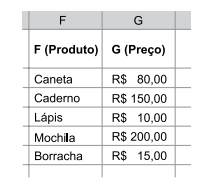 O usuário deseja incluir, na célula B1, uma fórmula que, a partir da análise do produto contido na célula A1, exiba:1.“Caro” se o preço do produto for maior que R$50,00;2. “Barato” se ele for menor ou igual a R$50,00;3. “Ausente” se o produto não estiver cadastrado.Considerando que as células F1 e G1 possuem somente o cabeçalho da tabela e que todos as alternativas possuem os fechamentos de parênteses e separador de parâmetros corretos, assinale a alternativa que contém a fórmula que atende ao desejo do usuário.
O usuário deseja incluir, na célula B1, uma fórmula que, a partir da análise do produto contido na célula A1, exiba:1.“Caro” se o preço do produto for maior que R$50,00;2. “Barato” se ele for menor ou igual a R$50,00;3. “Ausente” se o produto não estiver cadastrado.Considerando que as células F1 e G1 possuem somente o cabeçalho da tabela e que todos as alternativas possuem os fechamentos de parênteses e separador de parâmetros corretos, assinale a alternativa que contém a fórmula que atende ao desejo do usuário.- A= SE(ÉERRO(PROCV(A1 ; F2:G6 ; 2 ; 0)) ; Ausente ; SE(PROCV(A1 ; F2:G6 ; 2 ; FALSO) > 50 ; Caro ; Barato ))
- B= SE(É.NÃO.DISP(PROCV(A1 ; F2:G6 ; 2 ; FALSO)); Ausente ;SE(PROCV(A1 ; F2:G6; 2 ; 0) > 50; Caro ; Barato ))
- C= SE(PROCV(A1 ; F2:G6 ; 2 ; FALSO) > 50; Caro ; Barato )
- D= SE(É.NÃO.DISP(PROCV(A1 ; F2:G6 ; 2 ; FALSO)) ; Barato ; SE(PROCV(A1 ; F2:G6 ; 2 ; 0) > 50 ; Caro ; Barato ))
- ESE(PROCV(A1 ; F2:G6 ; 2 ; VERDADEIRO) > 50; Caro ; Barato )