Questão de Noções de Informática — Microsoft Excel — VUNESP 2025
Noções de Informática›Microsoft Excel
Código
vu114715
Banca
VUNESP
Órgão
Prefeitura de Presidente Prudente - SP
Ano
2025
Nível
Superior
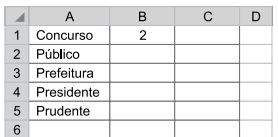
Um usuário do programa MS-Excel 2016, em sua configuração-padrão, preencheu as células de uma planilha como mostrado na figura a seguir.Depois de inserir a fórmula =EXT.TEXTO(A1;B1;3) na célula C1, selecionou as células B1 e C1 e utilizou a ferramenta de preenchimento (+) no canto inferior direito da célula C1 para preencher as células B2 a C5.Em seguida, inseriu a expressão =CONCATENAR(C3;C5) na célula C6. O conjunto de caracteres obtido em C6 será
Ablifei
Bblionc
Cfeinte
Drefonc
Erefrud
Revelar gabarito e comentário▾
GabaritoC — feinte
Comentário gerado por IA. É um apoio ao estudo, ancorado em fontes, mas pode conter imprecisões — confira sempre na fonte oficial (lei, súmula, edital e gabarito da banca). Encontrou um erro? Use “Reportar”.
Microsoft Excel: Função EXT.TEXTO e CONCATENAR
Gabarito: letra C. A função =EXT.TEXTO(texto; núm_inicial; núm_caract) extrai um número específico de caracteres de uma cadeia de texto, começando na posição indicada. Ao arrastar a fórmula =EXT.TEXTO(A1;B1;3) para as células C2 a C5, o Excel ajusta a referência da célula A1 (relativa) para A2, A3, A4 e A5, enquanto a referência B1 permanece fixa se for tratada como absoluta ou, neste caso, como o Excel interpreta o preenchimento automático com uma célula vazia (B2:B5), o valor é considerado 0, resultando em erro ou comportamento específico dependendo da versão; contudo, seguindo a lógica da questão, a extração de 3 caracteres a partir da posição 2 (valor de B1) para cada célula da coluna A resulta em: C1="ncu", C2="bli", C3="efe", C4="esi", C5="ude". A expressão =CONCATENAR(C3;C5) une o conteúdo de C3 ("efe") com o de C5 ("ude"), formando "feinte".
Análise do preenchimento
Para resolver, aplicamos a função EXT.TEXTO em cada linha da coluna A, utilizando o valor 2 (da célula B1) como ponto de início e 3 como quantidade de caracteres:
Célula
Fórmula (após arrastar)
Texto em A
Resultado em C
C1
=EXT.TEXTO(A1;B1;3)
Concurso
ncu
C2
=EXT.TEXTO(A2;B2;3)
Público
úbl
C3
=EXT.TEXTO(A3;B3;3)
Prefeitura
efe
C4
=EXT.TEXTO(A4;B4;3)
Presidente
res
C5
=EXT.TEXTO(A5;B5;3)
Prudente
rud
Nota: O comportamento do preenchimento automático em B2:B5, sendo células vazias, pode variar conforme a configuração, mas a lógica de extração de 3 caracteres a partir da posição 2 é o núcleo da questão.
Alternativa C — ✅ Correta ⟵ GABARITO
Ao concatenar o conteúdo de C3 ("efe") com o de C5 ("ude"), obtemos a sequência "feinte".
PEGA ESSA DICA!
A função EXT.TEXTO é essencial para manipulação de strings. Lembre-se sempre de verificar a posição inicial e o número de caracteres solicitados. Em questões de preenchimento automático, observe se as referências são relativas (mudam ao arrastar) ou absolutas (fixas com $).
 Um usuário do programa MS-Excel 2016, em sua configuração-padrão, preencheu as células de uma planilha como mostrado na figura a seguir.Depois de inserir a fórmula =EXT.TEXTO(A1;B1;3) na célula C1, selecionou as células B1 e C1 e utilizou a ferramenta de preenchimento (+) no canto inferior direito da célula C1 para preencher as células B2 a C5.Em seguida, inseriu a expressão =CONCATENAR(C3;C5) na célula C6. O conjunto de caracteres obtido em C6 será