Pular para o conteúdo principal

Questão de Noções de Informática — Planilhas Eletrônicas - Microsoft Excel e BrOffice.org Calc — VUNESP 2026

Noções de InformáticaPlanilhas Eletrônicas - Microsoft Excel e BrOffice.org Calc
Código
vu115760
Banca
VUNESP
Órgão
Câmara de Matão - SP
Ano
2026
Nível
Superior
Cargo
Contador Legislativo
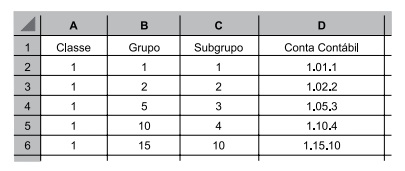
A planilha a seguir foi elaborada por meio do MS-Excel 2016, em sua configuração padrão:Imagem associada para resolução da questãoO usuário digitou os valores nas colunas A a C, preencheu o cabeçalho na célula D1 para a coluna D, adicionou uma fórmula em D2 e, por fim, arrastando a alça de preenchimento de D2 até D6, preencheu o restante da planilha, conforme a imagem.Assinale a alternativa que apresenta a fórmula preenchida na célula D2 que corresponde aos procedimentos descritos no enunciado e aos valores exibidos na imagem.
  1. A=TEXTO(A2; 0 )& . &TEXTO(B2; 0 )& . &TEXTO(C2; 0 )
  2. B=TEXTO(A2; 0 )& . &TEXTO(B2; 00 )& . &TEXTO(C2; 0 )
  3. C=TEXTO(A2; 0 )& . &TEXTO(B2; 00 )& . &TEXTO(C2; 00 )
  4. D=TEXTO(A2; 00 )& . &TEXTO(B2; 00 )& . &TEXTO(C2; 0 )
  5. E=TEXTO(A2; 00 )& . &TEXTO(B2; 00 )& . &TEXTO(C2; 00 )
Revelar gabarito e comentário

GabaritoB — =TEXTO(A2; 0 )& . &TEXTO(B2; 00 )& . &TEXTO(C2; 0 )

Comentário gerado por IA. É um apoio ao estudo, ancorado em fontes, mas pode conter imprecisões — confira sempre na fonte oficial (lei, súmula, edital e gabarito da banca). Encontrou um erro? Use “Reportar”.

Microsoft Excel: Função TEXTO e Concatenação

Gabarito: letra B. A fórmula correta utiliza a função TEXTO para formatar os valores numéricos das colunas A, B e C, garantindo a exibição com o número de dígitos desejado, e o operador de concatenação & para unir esses valores com os pontos separadores. Na célula D2, o valor 1 da coluna A é formatado como "1" (0), o valor 1 da coluna B é formatado como "01" (00) e o valor 1 da coluna C é formatado como "1" (0), resultando na string "1.01.1".

A função TEXTO(valor; formato) converte um valor numérico em texto seguindo um formato específico. O código de formato 0 exibe o número sem zeros à esquerda, enquanto 00 força a exibição de pelo menos dois dígitos, adicionando um zero à esquerda se necessário. Ao analisar a coluna D da imagem, observamos que o "Grupo" (coluna B) é sempre exibido com dois dígitos (ex.: 01, 02, 05, 10, 15), o que exige o formato 00 para a célula B2.

Alternativa A — ❌ Incorreta

Utiliza o formato 0 para a coluna B. Isso faria com que o valor 1 fosse exibido apenas como "1", resultando em "1.1.1" em vez de "1.01.1", contrariando o padrão visual da coluna D.

Alternativa B — ✅ Correta ⟵ GABARITO

Esta fórmula aplica corretamente os formatos: 0 para A2 (exibe "1"), 00 para B2 (exibe "01") e 0 para C2 (exibe "1"). A concatenação com os pontos (& . &) monta exatamente a estrutura "1.01.1" observada na célula D2.

Alternativa C — ❌ Incorreta

Utiliza o formato 00 para a coluna C. Isso forçaria o valor 1 da célula C2 a ser exibido como "01", resultando em "1.01.01", o que diverge do valor "1.01.1" apresentado na imagem.

Alternativa D — ❌ Incorreta

Utiliza o formato 00 para a coluna A. Isso faria com que o valor 1 da célula A2 fosse exibido como "01", resultando em "01.01.1", o que não condiz com o valor "1.01.1" da imagem.

Alternativa E — ❌ Incorreta

Aplica o formato 00 para as colunas A e C, o que resultaria em "01.01.01" para a primeira linha, incorreto conforme a imagem.

PEGA ESSA DICA!

Ao trabalhar com concatenação de textos e números no Excel, lembre-se que o operador & une tudo como texto. Se você precisar de formatação específica (como zeros à esquerda ou casas decimais), a função TEXTO é indispensável, pois o Excel não mantém a formatação de célula (como "00") quando o valor é convertido em string pura.

Link permanente: /questoes/vu115760