Questão de Noções de Informática — Pacote de Aplicativos: Microsoft Office, BrOffice, OpenOffice e LibreOffice — VUNESP 2026
Noções de Informática›Pacote de Aplicativos: Microsoft Office, BrOffice, OpenOffice e LibreOffice
Código
vu116267
Banca
VUNESP
Órgão
FAPESP
Ano
2026
Nível
Superior
Cargo
Analista Administrativo
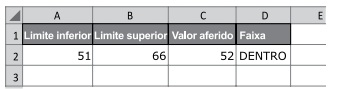
Considere a seguinte planilha, criada no Microsoft Excel 2016, em sua configuração original:(Arquivo pessoal; imagem usada com autorização)Assinale a alternativa com a função correta que foi inserida na célula D2 para exibir DENTRO, caso o valor aferido seja maior ou igual do que o limite interior e, ao mesmo tempo, menor ou igual ao limite superior, ou FORA, caso uma dessas condições não seja verdadeira.
A=SE(C2>=A2;SE(C2<=B2; DENTRO ; FORA); FORA)
B=SE(C2(>=A2;<=B2); DENTRO ; FORA )
C=SE(C2>=A2 E C2<=B2; DENTRO ; FORA )
D=SE(C2<=B2; DENTRO ; FORA )
E=SE(C2>=A2;SE(C2<=B2; FORA ; DENTRO ); DENTRO )
Revelar gabarito e comentário▾
GabaritoA — =SE(C2>=A2;SE(C2<=B2; DENTRO ; FORA); FORA)
Comentário gerado por IA. É um apoio ao estudo, ancorado em fontes, mas pode conter imprecisões — confira sempre na fonte oficial (lei, súmula, edital e gabarito da banca). Encontrou um erro? Use “Reportar”.
Microsoft Excel: Função SE aninhada
Gabarito: letra A. A função SE no Excel permite realizar testes lógicos e retornar valores distintos conforme o resultado seja verdadeiro ou falso. Para verificar duas condições simultâneas (o valor ser maior ou igual ao limite inferior E menor ou igual ao limite superior), utiliza-se o aninhamento de funções SE, onde a segunda função é executada apenas se a primeira for verdadeira, garantindo que ambas as premissas sejam atendidas para o retorno "DENTRO".
O Excel não possui um operador lógico "E" que funcione diretamente dentro de um teste lógico da função SE sem o uso da função E(). Como a alternativa A utiliza o aninhamento, ela avalia: se C2 >= A2 é verdadeiro, então testa se C2 <= B2; se este segundo teste também for verdadeiro, retorna "DENTRO", caso contrário, "FORA". Se o primeiro teste falhar, retorna "FORA" imediatamente.
Alternativa A — ✅ Correta ⟵ GABARITO
Esta fórmula está sintaticamente correta para o objetivo proposto. O aninhamento SE(C2>=A2; SE(C2<=B2; "DENTRO"; "FORA"); "FORA") cobre todas as possibilidades lógicas exigidas pelo enunciado.
Alternativa B — ❌ Incorreta
A sintaxe apresentada C2(>=A2;<=B2) é inválida no Excel. Operadores de comparação não podem ser agrupados dessa forma dentro de um parêntese sem uma função lógica que os conecte.
Alternativa C — ❌ Incorreta
Embora a lógica C2>=A2 E C2<=B2 pareça intuitiva, o Excel não reconhece o "E" como um operador lógico isolado entre condições. Para que essa lógica funcionasse, seria necessário utilizar a função E(C2>=A2; C2<=B2) dentro do teste lógico do SE.
Alternativa D — ❌ Incorreta
Esta fórmula realiza apenas um teste lógico (C2<=B2), ignorando completamente o limite inferior (A2). Ela falha ao não verificar se o valor é maior ou igual a 51.
Alternativa E — ❌ Incorreta
Esta fórmula inverte a lógica de retorno. Ao colocar "FORA" no caso de a condição ser verdadeira (C2<=B2), ela produz um resultado oposto ao solicitado pelo enunciado.
PEGA ESSA DICA!
Sempre que precisar testar múltiplas condições no Excel, você tem dois caminhos: usar funções lógicas como E ou OU dentro do teste lógico do SE, ou aninhar várias funções SE. O aninhamento é útil quando você precisa de retornos diferentes para cada etapa do teste, mas exige atenção redobrada com o fechamento dos parênteses.