Questão de Noções de Informática — Excel 2016 — VUNESP 2026
Noções de Informática›Excel 2016
Código
vu167712
Banca
VUNESP
Órgão
Pref SJRP
Ano
2026
Cargo
Ag CS ( )
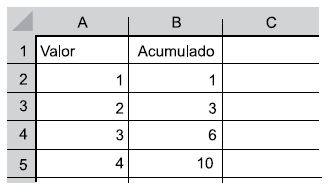
Considere a planilha a seguir, criada no Microsoft Excel 2016, em sua configuração padrão: As células de B2 até B5 contém, respectivamente: B2 contém =A2 B3 contém =A3+B2 B4 contém =A4+B3 B5 contém =A5+B4 Se o usuário selecionar o intervalo entre B2 e B5, pressionar CTRL+C, posicionar o cursor na célula C2, e pressionar CTRL+V, o conteúdo obtido entre o intervalo C2 e C5 será, respectivamente,
A2, 7, 16 e 30
B#ERRO, #ERRO, #ERRO e #ERRO
C1, #ERRO, #ERRO e #ERRO
D1, 4, 10 e 20
E1, 3, 6 e 10
Revelar gabarito e comentário▾
GabaritoD — 1, 4, 10 e 20
Comentário gerado por IA. É um apoio ao estudo, ancorado em fontes, mas pode conter imprecisões — confira sempre na fonte oficial (lei, súmula, edital e gabarito da banca). Encontrou um erro? Use “Reportar”.
Resolução
Gabarito: letra D — a conta chega a 1, 4, 10 e 20 — alternativa D.
A ideia por trás
No Excel, uma fórmula pode usar referências relativas, como =A2, ou absolutas, como =2. Referência relativa é um endereço que o Excel entende como 'a célula que está duas linhas acima e uma coluna à esquerda' — ele não guarda a letra e o número fixos, guarda a posição relativa. Por isso, quando você copia uma fórmula para outro lugar, o Excel reescreve as referências para que continuem apontando para a mesma posição relativa de antes.
A regra é: ao copiar uma fórmula e colar em uma célula que está N linhas abaixo e M colunas à direita, cada referência relativa na fórmula é deslocada em N linhas e M colunas. Por exemplo, se =A2 está em B2 e você cola em C2 (uma coluna à direita), a referência vira =B2. Se colasse em B3 (uma linha abaixo), viraria =A3. Referências absolutas, com $, não mudam — mas aqui todas são relativas.
Esta questão testa exatamente esse deslocamento automático: copiar B2:B5 para C2 desloca todas as referências uma coluna para a direita. O erro clássico é recalcular como se as fórmulas tivessem sido copiadas sem ajuste, o que daria a alternativa E.
O que a questão dá
A2 = 1, A3 = 2, A4 = 3, A5 = 4 (valores da coluna A)
B2 = =A2
B3 = =A3+B2
B4 = =A4+B3
B5 = =A5+B4
O que queremos: os valores que aparecem em C2, C3, C4 e C5 depois de copiar B2:B5 e colar em C2
Passo 1 — Descobrir o deslocamento da cópia
Antes de reescrever qualquer fórmula, precisamos saber para onde o Excel vai 'empurrar' as referências. Copiar de B2:B5 e colar em C2 significa que cada fórmula se move uma coluna para a direita — é esse deslocamento que define as novas referências.
deslocamento de 1 coluna para a direita
NÃO CAIA NESSA!
Achar que o deslocamento é de linha, porque a colagem começa em C2 — mas a origem é B2, então é só coluna.
Passo 2 — Reescrever as fórmulas em C2:C5
Com o deslocamento definido, aplicamos a regra das referências relativas: cada letra de coluna nas fórmulas avança uma letra (A vira B, B vira C). É isso que o Excel faz automaticamente ao colar.
Por que esta fórmula: Não é uma fórmula, é a transformação das referências: como o deslocamento é de uma coluna para a direita, toda referência de coluna ganha +1 na letra. As linhas permanecem as mesmas, pois não houve deslocamento vertical.
C2: =B2, C3: =B3+C2, C4: =B4+C3, C5: =B5+C4
NÃO CAIA NESSA!
Esquecer de ajustar as referências dentro das fórmulas, mantendo =A2, =A3+B2 etc. — isso daria a alternativa E.
Passo 3 — Calcular os valores de B2 até B5
As fórmulas em C2:C5 dependem dos valores de B2:B5, então precisamos calculá-los primeiro. Eles vêm das fórmulas originais com os valores da coluna A.
Por que esta fórmula: Cada célula B usa a fórmula dada no enunciado: B2 = A2, B3 = A3+B2, etc. É uma soma simples, mas a ordem importa: B3 depende de B2, B4 depende de B3, e assim por diante.
B2 = 1, B3 = 3, B4 = 6, B5 = 10
NÃO CAIA NESSA!
Errar a ordem das somas, por exemplo calcular B3 = A3 + A2 = 3 em vez de A3 + B2 = 2+1 = 3 — aqui deu o mesmo, mas em casos maiores confunde.
Passo 4 — Calcular os valores de C2 até C5
Agora temos tudo: as fórmulas reescritas no passo 2 e os valores de B no passo 3. Basta substituir e somar na ordem, porque cada célula C depende da anterior.
Por que esta fórmula: As fórmulas são as que reescrevemos: C2 = B2, C3 = B3+C2, etc. Usamos os valores de B calculados e os de C já obtidos na mesma sequência.
C2 = 1, C3 = 4, C4 = 10, C5 = 20
NÃO CAIA NESSA!
Usar os valores de A em vez de B nas fórmulas de C, por exemplo C3 = A3 + C2 = 2+1 = 3, o que daria a alternativa E.