Questão de Noções de Informática — Windows 10 — VUNESP 2026
Noções de Informática›Windows 10
Código
vu167740
Banca
VUNESP
Órgão
PM SP
Ano
2026
Cargo
2º Ten ( )
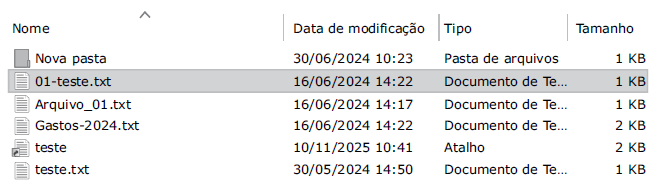
Um usuário, utilizando o Explorador de Arquivos do Windows 10, ambos em configuração padrão, selecionou o arquivo “01-teste.txt”, conforme mostra a figura a seguir: Para que seja possível selecionar mais um arquivo de forma não consecutiva dentro dessa mesma pasta, sem que seja feita nenhuma reordenação nesse intervalo e mantendo selecionados apenas o novo arquivo e o que já havia sido selecionado anteriormente, o usuário deverá
Apressionar Ctrl e clicar com o botão principal do mouse no arquivo desejado.
Bpressionar Shift e clicar com o botão principal do mouse no primeiro e no último arquivo que deseja selecionar.
Cpressionar Ctrl + A.
Darrastar o mouse envolvendo os dois arquivos.
Epressionar Alt e clicar com o botão principal do mouse no arquivo desejado.
Revelar gabarito e comentário▾
GabaritoA — pressionar Ctrl e clicar com o botão principal do mouse no arquivo desejado.
Comentário gerado por IA. É um apoio ao estudo, ancorado em fontes, mas pode conter imprecisões — confira sempre na fonte oficial (lei, súmula, edital e gabarito da banca). Encontrou um erro? Use “Reportar”.
Seleção de arquivos no Explorador de Arquivos do Windows 10
Gabarito: letra A. Para selecionar arquivos de forma não consecutiva no Explorador de Arquivos do Windows 10, mantendo a seleção anterior e adicionando novos arquivos individualmente, o usuário deve pressionar a tecla Ctrl e clicar com o botão principal do mouse em cada arquivo desejado. Essa é a função clássica da tecla Ctrl em seleções: ela acumula itens à seleção atual, sem exigir que estejam em sequência.
A seleção de múltiplos arquivos no Windows segue uma lógica simples, mas que confunde muitos candidatos: existem duas teclas modificadoras com funções opostas — o Ctrl e o Shift. O Ctrl serve para selecionar arquivos específicos e não consecutivos, adicionando um a um à seleção já existente. Já o Shift serve para selecionar um intervalo contínuo: ao clicar no primeiro e no último arquivo de uma sequência com o Shift pressionado, todos os arquivos entre eles são selecionados automaticamente. A diferença fundamental é que o Ctrl não seleciona o intervalo — ele apenas adiciona ou remove o arquivo clicado da seleção atual, preservando os demais.
Imagine uma pasta com os arquivos: 01-teste.txt, 02-dados.txt, 03-relatorio.txt, 04-planilha.xlsx, 05-foto.jpg e 06-video.mp4. Se o usuário já selecionou o 01-teste.txt e deseja adicionar o 05-foto.jpg à seleção, mantendo ambos selecionados, ele deve pressionar Ctrl e clicar no 05-foto.jpg. O resultado será exatamente os dois arquivos selecionados. Se, em vez disso, ele usasse o Shift clicando no 01-teste.txt e depois no 05-foto.jpg, todos os arquivos do intervalo (do 01 ao 05) seriam selecionados — o que contraria o pedido do enunciado de "manter selecionados apenas o novo arquivo e o que já havia sido selecionado anteriormente".
A pegadinha desta questão está justamente na distinção entre seleção consecutiva (Shift) e seleção não consecutiva (Ctrl). O enunciado é explícito ao pedir "mais um arquivo de forma não consecutiva" e "sem que seja feita nenhuma reordenação nesse intervalo" — ou seja, o arquivo novo não está ao lado do já selecionado, e o usuário não quer selecionar tudo que está no meio. Essa é a descrição perfeita da função do Ctrl. A alternativa B descreve corretamente o uso do Shift, mas para um cenário diferente: seleção de um bloco contínuo de arquivos, não de arquivos isolados.
Guarde a fronteira: Ctrl = seleção individual e acumulativa (arquivos soltos, não consecutivos); Shift = seleção por intervalo (arquivos em sequência, consecutivos). É exatamente nessa distinção que as alternativas se dividem.
Seleção de arquivos (Windows): Ctrl + clique (Seleção individual e acumulativa, Arquivos não consecutivos); Shift + clique (Seleção por intervalo, Arquivos consecutivos); Ctrl + A (Seleciona todos); Arrastar (Seleção por retângulo, Inclui itens no caminho); Alt + clique (Sem função de seleção)
Alternativa A — ✅ Correta ⟵ GABARITO
A alternativa descreve com precisão o procedimento para selecionar arquivos não consecutivos no Explorador de Arquivos do Windows 10. Ao pressionar Ctrl e clicar com o botão principal do mouse (botão esquerdo) no arquivo desejado, o usuário adiciona esse arquivo à seleção atual, mantendo os demais já selecionados. É o comportamento padrão do Windows para seleção múltipla de itens não adjacentes.
Alternativa B — ❌ Incorreta
A alternativa descreve o uso da tecla Shift, que seleciona um intervalo contínuo de arquivos. Ao clicar no primeiro e no último arquivo com o Shift pressionado, todos os arquivos entre eles são selecionados — o que contraria o enunciado, que pede a seleção de "mais um arquivo de forma não consecutiva" e "mantendo selecionados apenas o novo arquivo e o que já havia sido selecionado anteriormente". O Shift selecionaria todos os arquivos do intervalo, não apenas os dois desejados.
Alternativa C — ❌ Incorreta
A combinação Ctrl + A seleciona todos os arquivos da pasta atual. O enunciado pede a seleção de apenas um arquivo adicional, mantendo o já selecionado — ou seja, dois arquivos no total. O Ctrl + A selecionaria todos os arquivos da pasta, o que está completamente fora do escopo da questão.
Alternativa D — ❌ Incorreta
Arrastar o mouse envolvendo os dois arquivos (seleção por retângulo/laço) selecionaria todos os arquivos que estivessem dentro da área arrastada, não apenas os dois desejados. Além disso, essa técnica não é precisa para selecionar arquivos específicos e não consecutivos — ela depende da posição visual dos ícones e pode incluir arquivos indesejados no caminho. O enunciado pede uma seleção precisa de apenas dois arquivos, o que o arrastar não garante.
Alternativa E — ❌ Incorreta
A tecla Alt não tem função de seleção de arquivos no Explorador de Arquivos do Windows. O Alt é utilizado para acessar menus e atalhos de teclado (como Alt + Tab para alternar janelas), mas não para selecionar arquivos. A tecla correta para seleção individual e acumulativa é o Ctrl, não o Alt.
NÃO CAIA NESSA!
A banca explora a confusão clássica entre Ctrl e Shift. O candidato que decora "Shift seleciona intervalo" e "Ctrl seleciona individual" sem entender a diferença prática tende a marcar a alternativa B, que descreve corretamente o Shift, mas para um cenário de seleção consecutiva — exatamente o oposto do que o enunciado pede. A palavra-chave é "não consecutiva": se o arquivo novo não está ao lado do já selecionado, a tecla é o Ctrl. Com treino, você enxerga essa troca de longe 💪