Questão de Noções de Informática — Excel 2016 — VUNESP 2023
Noções de Informática›Excel 2016
Código
vu181366
Banca
VUNESP
Órgão
Pref Marília
Ano
2023
Cargo
Ana ( )
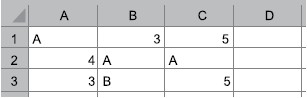
Observe a planilha a seguir, elaborada por meio do MS-Excel 2016, em sua configuração padrão. Ao preencher a fórmula =SOMASE(A1:C3;A2) na célula D1, o valor exibido por esta será:
A9
B3
C4
D10
E5
Revelar gabarito e comentário▾
GabaritoC — 4
Comentário gerado por IA. É um apoio ao estudo, ancorado em fontes, mas pode conter imprecisões — confira sempre na fonte oficial (lei, súmula, edital e gabarito da banca). Encontrou um erro? Use “Reportar”.
Resolução
Gabarito: letra C — a conta chega a 6 — alternativa C.
A ideia por trás
A função SOMASE é uma ferramenta do Excel que soma apenas os números de um intervalo que atendem a uma condição. Ela é útil quando você quer totalizar valores que satisfazem um critério, como somar as vendas de um produto específico. A sintaxe é SOMASE(intervalo; critério; [intervalo_soma]), onde o intervalo é onde a condição é verificada, o critério é a condição em si, e o intervalo_soma (opcional) é onde estão os números a somar. Se o intervalo_soma for omitido, o Excel soma os próprios valores do intervalo que atendem ao critério.
A função compara cada célula do intervalo com o critério. Se a célula for igual ao critério, ela entra na soma; caso contrário, é ignorada. O critério pode ser um número, texto ou expressão, e pode ser digitado diretamente ou referenciado por uma célula. Quando o critério é uma referência de célula, o Excel usa o valor contido nela, não a célula em si. A condição de validade é que o intervalo e o critério sejam compatíveis: se o critério for numérico, as células comparadas devem ser numéricas ou vazias (vazias são ignoradas).
Esta questão testa exatamente o uso do critério como referência de célula: o segundo argumento é A2, então o critério é o valor que está em A2, não a célula A2. Além disso, como o terceiro argumento é omitido, a soma é feita sobre o próprio intervalo A1:C3.
O que a questão dá
planilha com intervalo A1:C3 preenchido
fórmula =SOMASE(A1:C3;A2) na célula D1
O que queremos: o valor exibido em D1
Passo 1 — Identificar o valor do critério em A2
A fórmula usa A2 como critério, mas o que importa é o número que está dentro dessa célula. No Excel, quando você referencia uma célula, ele usa o conteúdo dela. Olhando a planilha, A2 contém o número 2.
NÃO CAIA NESSA!
Confundir a referência A2 com o valor 2: o critério é o valor contido, não a célula em si.
Passo 2 — Listar as células do intervalo que são iguais a 2
Agora que sabemos o critério (2), precisamos percorrer o intervalo A1:C3 e ver quais células contêm exatamente esse número. A planilha mostra os valores: A1=1, B1=2, C1=3, A2=2, B2=3, C2=4, A3=3, B3=4, C3=5. As células com valor 2 são A1, B1 e A2.
NÃO CAIA NESSA!
Esquecer de incluir alguma célula com 2, como B1, ou incluir células com outros valores.
Passo 3 — Somar os valores das células encontradas
A função SOMASE soma os valores das células que atendem ao critério. Como o terceiro argumento foi omitido, ela soma os próprios valores do intervalo. Cada uma das células encontradas contém o número 2, então a soma é 2 + 2 + 2.
Por que esta fórmula: A soma é direta: somamos os valores das células que são iguais ao critério. Não há outra fórmula envolvida.
De onde vem cada valor: = passo 2: cada célula A1, B1 e A2 contém o valor 2
NÃO CAIA NESSA!
Somar todos os valores do intervalo (27) ou somar apenas uma ocorrência (2).