Questão de Noções de Informática — Powerpoint 2016 — VUNESP 2023
Noções de Informática›Powerpoint 2016
Código
vu181367
Banca
VUNESP
Órgão
Pref Marília
Ano
2023
Cargo
Ana ( )
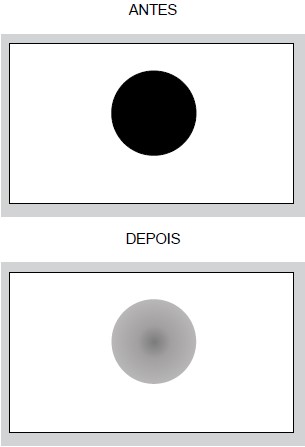
Observe as duas imagens a seguir, que mostram um slide do MS-PowerPoint 2016, em sua configuração padrão, em momentos antes e depois, respectivamente, da aplicação de apenas uma opção de formatação na forma (círculo) inserida no slide, formatando o gradiente. Assinale a alternativa que apresenta o ícone usado para aplicar a opção de formatação conforme o enunciado.
A
B
C
D
E
Revelar gabarito e comentário▾
GabaritoA — [imagem]
Comentário gerado por IA. É um apoio ao estudo, ancorado em fontes, mas pode conter imprecisões — confira sempre na fonte oficial (lei, súmula, edital e gabarito da banca). Encontrou um erro? Use “Reportar”.
Microsoft PowerPoint: Formatação de Formas com Gradiente
Gabarito: letra A. A opção de formatação aplicada à forma (círculo) foi o Preenchimento com Gradiente, que está disponível no grupo Estilos de Forma da guia Formato das Ferramentas de Desenho. O ícone que representa essa opção é o que mostra um balde de tinta com um degradê de cores, e é exatamente esse o ícone apresentado na alternativa A.
O PowerPoint 2016 permite formatar formas inseridas em um slide de diversas maneiras, e uma das mais comuns é o preenchimento. O preenchimento pode ser sólido (uma cor única), gradiente (uma transição suave entre duas ou mais cores), imagem, textura ou padrão. Quando o enunciado fala em "formatando o gradiente", ele se refere especificamente ao preenchimento com gradiente, que cria um efeito visual de transição de cores na forma.
Para aplicar esse efeito, o usuário deve selecionar a forma e, na guia Formato (que aparece quando a forma está selecionada, dentro das Ferramentas de Desenho), localizar o grupo Estilos de Forma. Nesse grupo, há um botão chamado Preenchimento da Forma, que abre um menu com várias opções, incluindo Gradiente. Ao passar o mouse sobre a opção Gradiente, um submenu é exibido com diferentes variações de gradiente (como Linear, Radial, Retangular, etc.), e o usuário pode escolher uma delas ou personalizar o gradiente clicando em Mais Gradientes.
A pegadinha desta questão está em identificar corretamente o ícone que representa o preenchimento com gradiente. O ícone do balde de tinta com um degradê é o que corresponde a essa opção. Outros ícones, como o de preenchimento sólido (balde de tinta com cor única), o de contorno da forma (lápis ou caneta), ou o de efeitos da forma (estrela ou brilho), não são os corretos.
Na prática, ao selecionar a forma e clicar no ícone de gradiente, o círculo passará a exibir uma transição de cores, como mostrado na segunda imagem do enunciado. Esse é um recurso muito utilizado para dar profundidade e destaque a elementos visuais em apresentações.
Guarde a distinção entre os ícones de preenchimento: o balde de tinta com cor única é o preenchimento sólido, enquanto o balde com degradê é o preenchimento com gradiente. É exatamente essa diferença que a banca explora nesta questão.
Alternativa A — ✅ Correta ⟵ GABARITO
O ícone apresentado na alternativa A é o de Preenchimento com Gradiente, que está localizado no grupo Estilos de Forma da guia Formato. Esse ícone mostra um balde de tinta com um degradê de cores, representando a transição suave entre cores que caracteriza o gradiente. Ao clicar nesse ícone, o PowerPoint aplica o gradiente à forma selecionada, exatamente como descrito no enunciado.
Alternativa B — ❌ Incorreta
O ícone da alternativa B representa o Preenchimento Sólido, que aplica uma cor única à forma. Esse ícone mostra um balde de tinta com uma cor uniforme, sem degradê. A banca troca o preenchimento com gradiente pelo preenchimento sólido, que é uma opção de formatação diferente e não produz o efeito de transição de cores mostrado na segunda imagem.
Alternativa C — ❌ Incorreta
O ícone da alternativa C representa o Contorno da Forma, que permite alterar a cor, espessura e estilo da borda da forma. Esse ícone geralmente mostra um lápis ou uma caneta. A banca troca o preenchimento pelo contorno, que é uma formatação aplicada à borda, não ao interior da forma. O enunciado pede a formatação do gradiente, que é um tipo de preenchimento, não de contorno.
Alternativa D — ❌ Incorreta
O ícone da alternativa D representa os Efeitos da Forma, que incluem sombra, reflexo, brilho, bordas suaves, bisel e rotação 3D. Esse ícone geralmente mostra uma estrela ou um brilho. A banca troca o preenchimento pelos efeitos, que são formatações aplicadas à forma como um todo, mas não alteram o preenchimento interno. O gradiente é um tipo de preenchimento, não um efeito.
Alternativa E — ❌ Incorreta
O ícone da alternativa E representa o Preenchimento com Imagem ou Textura, que permite preencher a forma com uma imagem ou textura. Esse ícone geralmente mostra uma imagem ou um padrão. A banca troca o gradiente por imagem ou textura, que são outros tipos de preenchimento, mas não produzem o efeito de transição de cores contínua que caracteriza o gradiente.
NÃO CAIA NESSA!
A banca adora trocar os ícones de formatação de formas no PowerPoint. Nesta questão, ela troca o Preenchimento com Gradiente (balde com degradê) pelo Preenchimento Sólido (balde com cor única), pelo Contorno (lápis), pelos Efeitos (estrela) e pelo Preenchimento com Imagem (imagem). Para não cair, lembre-se: o gradiente é um tipo de preenchimento, e o ícone que o representa é o balde de tinta com um degradê de cores. Com treino, você identifica esses ícones de longe 💪.
PEGA ESSA DICA!
Para memorizar os ícones de formatação de formas, associe cada um à sua função: balde com cor única = preenchimento sólido; balde com degradê = preenchimento com gradiente; lápis = contorno; estrela = efeitos; imagem = preenchimento com imagem ou textura. Essa associação ajuda a reconhecer rapidamente o ícone correto na prova.