Questão de Noções de Informática — Windows 10 — VUNESP 2023
Noções de Informática›Windows 10
Código
vu181369
Banca
VUNESP
Órgão
CAMPREV
Ano
2023
Cargo
ASoc ( )
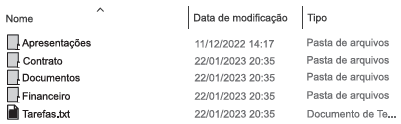
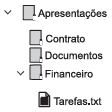
Tem-se o seguinte conteúdo da pasta C:\Temp\Controle em um computador com Microsoft Windows 10, sendo exibido no Explorador de Arquivos, ambos em sua configuração padrão.
Considerando que a pasta Apresentações está vazia, um usuário executou as seguintes ações.
I. Clicou com o botão primário do mouse sobre a pasta Contrato e, sem soltar o botão do mouse, arrastou a seleção sobre a pasta Apresentações.
II. Clicou com o botão primário do mouse sobre a pasta Documentos e, sem soltar o botão do mouse, arrastou a seleção sobre a pasta Apresentações.
III. Clicou com o botão primário do mouse sobre a pasta Financeiro e, sem soltar o botão do mouse, arrastou a seleção sobre a pasta Apresentações.
IV. Clicou com o botão primário do mouse sobre o arquivo Tarefas.txt e, sem soltar o botão do mouse, arrastou a seleção sobre a pasta Apresentações.
Considerando que todas as ações foram executadas com sucesso, assinale a alternativa com o resultado correto, sobre o conteúdo da pasta Apresentações.
A
B
C
D
E
Revelar gabarito e comentário▾
GabaritoC — [imagem]
Comentário gerado por IA. É um apoio ao estudo, ancorado em fontes, mas pode conter imprecisões — confira sempre na fonte oficial (lei, súmula, edital e gabarito da banca). Encontrou um erro? Use “Reportar”.
Windows 10: Arrastar e soltar no Explorador de Arquivos
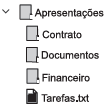
Gabarito: letra C. Ao arrastar itens entre pastas no mesmo volume (unidade C:), o comportamento padrão do Windows 10 é mover os itens — e não copiá-los. Como todas as ações foram executadas com o botão primário do mouse, sem teclas modificadoras, as pastas Contrato, Documentos, Financeiro e o arquivo Tarefas.txt foram movidos para a pasta Apresentações, que estava vazia. A alternativa C é a única que reflete esse resultado: a pasta Apresentações agora contém exatamente esses quatro itens.
O Explorador de Arquivos é a ferramenta central do Windows para gerenciar arquivos e pastas. Uma das operações mais comuns — e mais cobradas em provas — é o arrastar e soltar (drag and drop). A regra que decide o resultado dessa operação é simples, mas cheia de nuances: quando você arrasta um item de uma pasta para outra dentro do mesmo volume (mesma unidade de disco), o Windows interpreta isso como um MOVER. Se as pastas estivessem em volumes diferentes (por exemplo, de C: para D:), o padrão seria COPIAR. Essa distinção é o coração da questão.
Vamos entender o porquê: o Windows assume que, se você está movendo um arquivo dentro da mesma unidade, você quer reorganizá-lo — então ele move. Se você está enviando para outra unidade, provavelmente quer uma cópia — então ele copia. Para forçar o comportamento contrário, o usuário pode segurar a tecla Shift (para mover, mesmo entre unidades) ou Ctrl (para copiar, mesmo dentro da mesma unidade). Como o enunciado não menciona nenhuma tecla modificadora, o comportamento padrão prevalece.
Um detalhe importante: a pasta Apresentações estava vazia e todas as ações foram executadas com sucesso. Isso significa que não houve conflito de nomes — se já existisse um item com o mesmo nome, o Windows perguntaria se o usuário quer substituir, pular ou comparar. Como estava vazia, os quatro itens foram movidos sem obstáculos.
A pegadinha clássica desta questão é o candidato confundir o comportamento padrão entre volumes diferentes. Muitos alunos marcam a alternativa que mostra os itens copiados na pasta Apresentações, pensando que arrastar sempre copia. Mas a regra é clara: mesmo volume = mover; volumes diferentes = copiar. Guarde essa fronteira: é exatamente nela que as alternativas se dividem.
Arrastar e soltar (Explorador de Arquivos)
1Mesmo volume (C: → C:)
Sem tecla → Mover
Ctrl → Copiar
2Volumes diferentes (C: → D:)
Sem tecla → Copiar
Shift → Mover
LEVEL · soulevel.com.br
Alternativa A — ❌ Incorreta
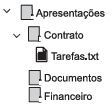
Esta alternativa mostra apenas a pasta Contrato na pasta Apresentações. O erro é ignorar as ações II, III e IV — todas as quatro ações foram executadas com sucesso, então todos os itens (Contrato, Documentos, Financeiro e Tarefas.txt) deveriam estar lá. A alternativa A representa um resultado parcial, como se apenas a primeira ação tivesse sido concluída.
Alternativa B — ❌ Incorreta
Esta alternativa mostra as pastas Contrato, Documentos e Financeiro, mas sem o arquivo Tarefas.txt. O erro é desconsiderar a ação IV, que moveu o arquivo Tarefas.txt para a pasta Apresentações. Como todas as ações foram executadas com sucesso, o arquivo também deveria estar presente. A alternativa B representa um resultado parcial, ignorando a última ação.
Alternativa C — ✅ Correta ⟵ GABARITO
Esta alternativa mostra as pastas Contrato, Documentos, Financeiro e o arquivo Tarefas.txt dentro da pasta Apresentações. Isso corresponde exatamente ao resultado das quatro ações: todas as pastas e o arquivo foram movidos para a pasta de destino. Como todas as ações foram executadas com sucesso e a pasta estava vazia, este é o resultado correto. A alternativa C é a única que reflete a totalidade das ações executadas.
Alternativa D — ❌ Incorreta
Esta alternativa mostra os itens copiados na pasta Apresentações, mantendo os originais na pasta Controle. O erro é aplicar o comportamento de copiar quando o padrão do Windows para arrastar dentro do mesmo volume é mover. Como não houve tecla modificadora (Ctrl) pressionada, os itens foram movidos, não copiados. A alternativa D representa o resultado de um arrastar entre volumes diferentes, não entre pastas do mesmo volume.
Alternativa E — ❌ Incorreta
Esta alternativa mostra apenas o arquivo Tarefas.txt na pasta Apresentações. O erro é ignorar as ações I, II e III — as pastas Contrato, Documentos e Financeiro também foram movidas. A alternativa E representa um resultado parcial, como se apenas a última ação tivesse sido concluída. Todas as quatro ações foram executadas com sucesso, então todos os itens deveriam estar presentes.
NÃO CAIA NESSA!
A banca explora a confusão entre mover e copiar ao arrastar itens. Muitos candidatos assumem que arrastar sempre copia, mas o Windows 10 tem um padrão inteligente: mesmo volume = mover; volumes diferentes = copiar. Como todas as pastas estão na unidade C:, o resultado é a movimentação dos itens. Para copiar dentro do mesmo volume, seria necessário segurar a tecla Ctrl durante o arrasto — o que não foi feito. Fique atento: se o enunciado não menciona tecla modificadora, o comportamento padrão prevalece.
PEGA ESSA DICA!
Na hora da prova, monte mentalmente uma tabela rápida: mesmo volume + sem tecla = mover; mesmo volume + Ctrl = copiar; volumes diferentes + sem tecla = copiar; volumes diferentes + Shift = mover. Essa é a regra de ouro do arrastar e soltar no Windows. Se a questão não menciona tecla, use o padrão. E lembre-se: o resultado final deve incluir todos os itens arrastados — se alguma alternativa omitir um item, ela está errada.