Questão de Noções de Informática — Powerpoint 2016 — VUNESP 2023
Noções de Informática›Powerpoint 2016
Código
vu181403
Banca
VUNESP
Órgão
Pref Sertãozinho SP
Ano
2023
Cargo
Peda S (Sertãozinho)
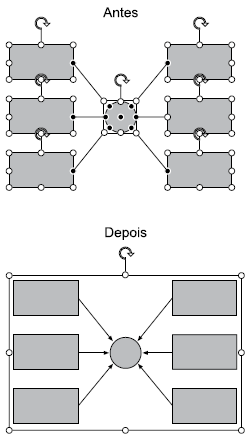
Em um slide criado no Microsoft PowerPoint 2016, em sua configuração padrão, um usuário adicionou 13 AutoFormas, selecionou todas e executou uma ação, conforme imagens a seguir, antes e depois. Assinale a alternativa que indica a ação executada entre as imagens Antes e Depois.
AAs Autoformas foram agrupadas, através do ícone Agrupar.
BAs Autoformas foram alinhadas no centro, através do ícone Alinhar.
CAs Autoformas foram configuradas com uma animação única, aplicada a todas.
DAs Autoformas foram configuradas com uma transição única, aplicada a todas.
EAs Autoformas foram convertidas em um botão de ação.
Revelar gabarito e comentário▾
GabaritoA — As Autoformas foram agrupadas, através do ícone Agrupar.
Comentário gerado por IA. É um apoio ao estudo, ancorado em fontes, mas pode conter imprecisões — confira sempre na fonte oficial (lei, súmula, edital e gabarito da banca). Encontrou um erro? Use “Reportar”.
Microsoft PowerPoint 2016: Agrupamento de AutoFormas
Gabarito: letra A. A ação executada foi o agrupamento das 13 AutoFormas, por meio do ícone Agrupar, localizado na guia Página Inicial, grupo Desenho (ou no menu de contexto ao clicar com o botão direito). O agrupamento une as formas em um único objeto, permitindo movê-las, redimensioná-las e formatá-las como um conjunto, sem alterar suas posições relativas — exatamente o que se observa na comparação entre as imagens "Antes" e "Depois".
O Microsoft PowerPoint é um software de apresentações que permite inserir diversos elementos em um slide, como textos, imagens, sons, vídeos e formas (AutoFormas). Quando um usuário insere múltiplas formas e deseja tratá-las como uma unidade — por exemplo, para movê-las juntas ou aplicar formatação uniforme —, o recurso adequado é o Agrupar. Esse comando cria um objeto composto, mas preserva a identidade de cada forma individual, que pode ser editada separadamente após o agrupamento (basta selecionar o grupo e clicar duas vezes em uma forma para editá-la).
A diferença fundamental entre as alternativas está no efeito visual produzido. O agrupamento não altera a posição, o tamanho ou a aparência das formas — ele apenas as une logicamente. Já o alinhamento reposicionaria as formas em relação a um eixo (centralizar, alinhar à esquerda, etc.), o que mudaria a disposição espacial. Animações e transições afetam o comportamento durante a apresentação, não a disposição estática no slide. E a conversão em botão de ação transformaria as formas em elementos interativos, o que também não é o caso.
Na prática, para agrupar formas no PowerPoint 2016, o usuário deve: (1) selecionar todas as formas (mantendo Ctrl pressionado e clicando em cada uma, ou usando Ctrl+A se forem as únicas no slide); (2) clicar na guia Página Inicial, no grupo Desenho, no botão Organizar e escolher Agrupar; ou (3) clicar com o botão direito sobre a seleção e escolher Agrupar > Agrupar. O atalho de teclado é Ctrl+G. Para desagrupar, usa-se Ctrl+Shift+G.
A pegadinha desta questão está em distinguir o agrupamento (que une objetos sem alterar sua posição) do alinhamento (que reposiciona os objetos em relação a um eixo). A banca explora exatamente essa confusão: como as formas estão espalhadas no slide, o candidato pode pensar que foram alinhadas, mas a imagem "Depois" mostra que elas permanecem nas mesmas posições relativas — apenas agora formam um único objeto selecionável.
NÃO CAIA NESSA!
A banca troca o agrupamento pelo alinhamento. O agrupamento une as formas em um único objeto sem alterar suas posições; o alinhamento reposicionaria as formas (centralizar, alinhar à esquerda, etc.), mudando a disposição espacial. Observe que na imagem "Depois" as formas continuam nas mesmas posições relativas — apenas estão selecionadas como um bloco único. Se houvesse alinhamento, as formas estariam organizadas em uma linha ou coluna.
1Selecionar todas (Ctrl+clique ou Ctrl+A)
2Página Inicial > Desenho > Organizar
3Escolher Agrupar (ou Ctrl+G)
LEVEL · soulevel.com.br
Alternativa A — ✅ Correta ⟵ GABARITO
O Agrupar une as 13 AutoFormas em um único objeto, preservando suas posições relativas. É exatamente o que se observa na transição entre as imagens: as formas continuam espalhadas, mas agora formam um conjunto selecionável como um todo. O comando está disponível na guia Página Inicial, grupo Desenho, botão Organizar > Agrupar, ou pelo atalho Ctrl+G.
Alternativa B — ❌ Incorreta
O Alinhar reposicionaria as formas em relação a um eixo (centralizar, alinhar à esquerda, à direita, etc.). Se tivesse sido aplicado, as formas estariam organizadas em uma linha ou coluna, com as bordas alinhadas. Na imagem "Depois", as formas permanecem nas mesmas posições relativas — apenas estão agrupadas. O alinhamento alteraria a disposição espacial, o que não ocorreu.
Alternativa C — ❌ Incorreta
Aplicar uma animação única a todas as formas não alteraria a aparência estática do slide. Animações afetam o comportamento dos objetos durante a apresentação (entrada, ênfase, saída, trajetória), mas não mudam a disposição das formas no modo de edição. A imagem "Depois" mostra as formas selecionadas como um bloco, o que é característico do agrupamento, não de animação.
Alternativa D — ❌ Incorreta
Transição é um efeito aplicado à transição entre slides, não a objetos dentro de um slide. Aplicar uma transição única a todas as formas não faz sentido conceitualmente — transições são configuradas por slide, não por objeto. Além disso, a imagem "Depois" não mostra nenhum indicativo de transição, mas sim formas selecionadas como um grupo.
Alternativa E — ❌ Incorreta
Converter as AutoFormas em um botão de ação as transformaria em elementos interativos que executam uma ação ao serem clicados (navegar para outro slide, abrir um programa, etc.). Isso não alteraria a disposição visual das formas no slide, mas adicionaria uma funcionalidade de interação. A imagem "Depois" não mostra nenhum indicativo de botão de ação (como ícones de ação ou configurações de hiperlink), apenas formas agrupadas.
Gabarito: letra A — a ação executada foi o agrupamento das AutoFormas, que as uniu em um único objeto sem alterar suas posições relativas.