Questão de Noções de Informática — Powerpoint 2016 — VUNESP 2023
Noções de Informática›Powerpoint 2016
Código
vu181444
Banca
VUNESP
Órgão
UNICAMP
Ano
2023
Cargo
PTIC ( )
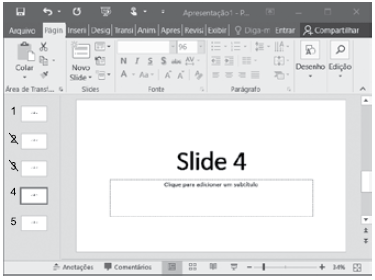
No MS-PowerPoint 2016, em português e em sua configuração padrão, uma apresentação estava sendo criada, conforme tela do aplicativo mostrada a seguir. Pode-se dizer que estará(ão) oculto(s) na apresentação apenas o(s) slide(s)
A4.
B1 e 5.
C2 e 3.
D1, 4 e 5.
E2, 3 e 4.
Revelar gabarito e comentário▾
GabaritoC — 2 e 3.
Comentário gerado por IA. É um apoio ao estudo, ancorado em fontes, mas pode conter imprecisões — confira sempre na fonte oficial (lei, súmula, edital e gabarito da banca). Encontrou um erro? Use “Reportar”.
Resolução
Gabarito: letra C — a conta chega a slides 2 e 3 — alternativa C.
A ideia por trás
Ocultar um slide no PowerPoint é um recurso que esconde temporariamente um slide da apresentação, sem apagá-lo do arquivo. O slide continua existindo e pode ser editado, mas não aparece quando você aperta F5 para apresentar. Isso é útil para preparar versões diferentes da mesma apresentação para públicos distintos, sem criar arquivos separados.
O sinal visual de que um slide está oculto é o número do slide riscado (tachado) no painel de miniaturas à esquerda da tela. Se o número aparece com um traço sobre ele, o slide está oculto; se o número está normal, o slide será exibido na apresentação. Esse é o único indicador visual direto do recurso.
Esta questão testa se você sabe reconhecer esse indicador visual: basta olhar a imagem e identificar quais números de slide estão riscados. A pegadinha está em não confundir com outros elementos visuais, como a seleção do slide ou a ordem dos slides.
O que a questão dá
apresentação no MS-PowerPoint 2016, em português, configuração padrão
tela do aplicativo mostrada na imagem
O que queremos: quais slides estão ocultos na apresentação
Passo 1 — Observar os números dos slides na imagem
O PowerPoint marca os slides ocultos riscando o número da miniatura no painel à esquerda. Então, o primeiro passo é olhar a imagem e ver, para cada slide (1 a 5), se o número está riscado ou não.
NÃO CAIA NESSA!
Olhar para a miniatura em si (o conteúdo do slide) em vez do número — o que importa é o número riscado, não o desenho do slide.
Passo 2 — Identificar quais números estão riscados
Agora que você sabe o que procurar, é hora de aplicar o critério: slide oculto = número riscado. Na imagem, os números 2 e 3 aparecem com um traço sobre eles; os números 1, 4 e 5 aparecem sem traço.
NÃO CAIA NESSA!
Achar que o slide selecionado (com contorno destacado) é o oculto — a seleção não tem relação com ocultação.
Passo 3 — Conferir com as alternativas
Com os slides 2 e 3 identificados como ocultos, basta comparar com as opções: a alternativa C diz exatamente '2 e 3', então é a correta. As outras incluem slides que não estão riscados.
NÃO CAIA NESSA!
Marcar a alternativa E (2, 3 e 4) por incluir o 4, que não está riscado — atenção à lista exata.