Questão de Noções de Informática — Excel 2019 — VUNESP 2023
Noções de Informática›Excel 2019
Código
vu181474
Banca
VUNESP
Órgão
TJ SP
Ano
2023
Cargo
Esc ( )
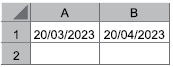
Considere a seguinte planilha, criada no Microsoft Excel 365, em sua configuração original, com as células A1 e B1 formatadas como data. Ao inserir na célula A2 a fórmula =DIA(B1)-DIA(A1), o resultado será:
A20
B0
C31
D1
E4
Revelar gabarito e comentário▾
GabaritoB — 0
Comentário gerado por IA. É um apoio ao estudo, ancorado em fontes, mas pode conter imprecisões — confira sempre na fonte oficial (lei, súmula, edital e gabarito da banca). Encontrou um erro? Use “Reportar”.
Resolução
Gabarito: letra B — a conta chega a 0 — alternativa B.
A ideia por trás
A função DIA do Excel é uma função de data e hora que extrai apenas o número do dia do mês de uma data, devolvendo um inteiro entre 1 e 31. Ela ignora completamente o mês e o ano: por exemplo, para 15/03/2024 retorna 15, e para 01/12/2023 retorna 1. É uma ferramenta para trabalhar com o componente 'dia' isoladamente.
A fórmula =DIA(B1)-DIA(A1) pega o dia de cada célula e subtrai um do outro, como uma subtração aritmética comum. O resultado depende apenas dos números dos dias, não das datas completas. Se os dias forem iguais, o resultado é zero; se forem diferentes, é a diferença entre eles. Não há condição de validade especial — é uma operação direta.
Esta questão testa se você sabe que DIA extrai só o dia, e não a data inteira. A pegadinha é confundir com a subtração das datas completas, que daria a diferença em dias. Aqui, as duas datas estão no mesmo dia do mês, então a subtração dos dias dá zero.
O que a questão dá
célula A1: data formatada como data
célula B1: data formatada como data
fórmula em A2: =DIA(B1)-DIA(A1)
O que queremos: o resultado exibido na célula A2
Passo 1 — Identificar o dia de cada data
A fórmula usa a função DIA, que devolve apenas o número do dia de uma data. Precisamos saber quais são esses números para subtraí-los. Na imagem, as duas datas estão no mesmo dia do mês — o dia 1.
Por que esta fórmula: Não há fórmula aqui; é uma leitura direta da planilha. A função DIA(A1) retorna o dia da data em A1, e DIA(B1) o dia da data em B1.
DIA(A1) = 1, DIA(B1) = 1
NÃO CAIA NESSA!
Olhar para a data completa e pensar que o dia é outro, por exemplo, confundir com o mês ou o ano.
Passo 2 — Subtrair os dias encontrados
Agora que temos os dois números, a fórmula manda subtraí-los. É uma conta simples de aritmética: dia de B1 menos dia de A1.
Por que esta fórmula: A fórmula =DIA(B1)-DIA(A1) é exatamente essa subtração. Não há outra operação envolvida — o Excel calcula DIA(B1) e DIA(A1) e depois subtrai.
De onde vem cada valor: = passo 1: 1 · = passo 1: 1
NÃO CAIA NESSA!
Subtrair as datas completas (B1 - A1) em vez de apenas os dias, o que daria a diferença em dias entre as datas, não o que a fórmula pede.