Questão de Noções de Informática — Excel 2016 — VUNESP 2023
Noções de Informática›Excel 2016
Código
vu181497
Banca
VUNESP
Órgão
Pref SBC
Ano
2023
Cargo
Prof ( )
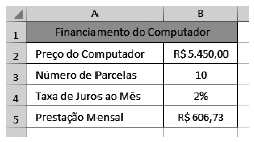
Um professor, que pretende adquirir um novo computador para utilizar na preparação de suas aulas, pesquisou as ofertas disponíveis no mercado e encontrou um equipamento com preço à vista de R$ 5.450,00. Desejando fazer o pagamento em 10 parcelas, foi informado pela loja que a compra parcelada teria juros mensais de 2%. Desejando calcular o valor da mensalidade, o professor utilizou o programa MS-Excel 2016, em sua configuração padrão, para elaborar a planilha a seguir: A fórmula que foi digitada na célula B5 para produzir o resultado mostrado é
A=PGTO(B3;B4;-B2)
B=PGTO(B4;B3;-B2)
C=PGTO(B4;-B2;B3)
D=PGTO(-B2;B4;B3)
E=PGTO(-B2;B3;B4)
Revelar gabarito e comentário▾
GabaritoB — =PGTO(B4;B3;-B2)
Comentário gerado por IA. É um apoio ao estudo, ancorado em fontes, mas pode conter imprecisões — confira sempre na fonte oficial (lei, súmula, edital e gabarito da banca). Encontrou um erro? Use “Reportar”.
Função PGTO no Excel: cálculo de parcelas
Gabarito: letra B. A função PGTO (PMT, em inglês) calcula o valor da prestação de um financiamento com base em pagamentos constantes e taxa de juros fixa. A sintaxe correta é =PGTO(taxa;nper;vp) — ou seja, primeiro a taxa de juros, depois o número de períodos e, por fim, o valor presente. Na planilha, a taxa está em B4 (2%) e o número de parcelas em B3 (10), portanto a fórmula digitada em B5 deve ser =PGTO(B4;B3;-B2), que corresponde exatamente à alternativa B.
A função PGTO é uma das funções financeiras mais cobradas em concursos, justamente por exigir que o candidato conheça a ordem exata dos argumentos. Ela resolve o problema clássico de "quanto vou pagar por mês se financiar um valor a uma taxa de juros em N parcelas". O valor presente (vp) representa o montante do financiamento — no caso, o preço do computador (R$ 5.450,00). Para que o resultado seja um valor positivo (a mensalidade que o professor pagará), o vp deve ser informado como número negativo, pois representa uma saída de caixa (o dinheiro que sai do bolso do comprador). Por isso, nas alternativas, o valor presente aparece como -B2.
A ordem dos argumentos é o ponto central: a função exige taxa primeiro, depois nper (número de períodos) e, por último, vp (valor presente). Inverter a taxa com o número de períodos — como faz a alternativa A — produziria um resultado completamente diferente, pois o Excel interpretaria 10 como taxa mensal (1000% ao mês!) e 2% como número de períodos (0,02 parcelas). O mesmo vale para as demais alternativas, que trocam a ordem ou omitem o sinal negativo.
Na prática, se o professor digitasse =PGTO(B4;B3;-B2), o Excel calcularia: taxa = 2% ao mês, nper = 10 meses, vp = -5450. O resultado seria aproximadamente R$ 606,82 por mês — um valor coerente com um financiamento de R$ 5.450,00 a 2% a.m. em 10 vezes. Esse é o tipo de cálculo que a função PGTO automatiza, evitando que o usuário precise aplicar a fórmula de juros compostos manualmente.
A pegadinha desta questão está exatamente na ordem dos argumentos. Muitos candidatos, por já terem visto a função em algum lugar, lembram que ela tem três argumentos, mas não se recordam da sequência exata. A banca explora essa confusão oferecendo alternativas que invertem taxa e nper, ou que colocam o vp em outra posição. Guarde a ordem: taxa, nper, vp — e lembre-se de que o vp entra negativo para gerar um resultado positivo. É esse critério que separa a alternativa correta das demais.
1Taxa (B4 = 2%)
2Nper (B3 = 10)
3VP (-B2 = -5450)
LEVEL · soulevel.com.br
Alternativa A — ❌ Incorreta
=PGTO(B3;B4;-B2) inverte a taxa e o número de períodos. Aqui, B3 (10) seria interpretado como taxa de 1000% ao mês e B4 (2%) como número de períodos (0,02). O resultado seria um valor absurdo, não a mensalidade esperada. A ordem correta é taxa primeiro, nper depois.
Alternativa B — ✅ Correta ⟵ GABARITO
=PGTO(B4;B3;-B2) segue exatamente a sintaxe da função: taxa (B4 = 2%), nper (B3 = 10) e vp (-B2 = -5450). O sinal negativo no vp é essencial para que o resultado seja positivo, representando o valor da parcela que o professor pagará.
Alternativa C — ❌ Incorreta
=PGTO(B4;-B2;B3) coloca o valor presente (-B2) na posição do nper e o número de períodos (B3) na posição do vp. Isso faz o Excel interpretar -5450 como número de parcelas e 10 como valor presente — um contrassenso que geraria erro ou resultado sem sentido.
Alternativa D — ❌ Incorreta
=PGTO(-B2;B4;B3) usa o valor presente como taxa, a taxa como nper e o nper como vp. Ou seja, -5450 seria a taxa (impossível, pois taxa negativa não faz sentido nesse contexto), 2% seria o número de períodos e 10 o valor presente. Totalmente invertido.
Alternativa E — ❌ Incorreta
=PGTO(-B2;B3;B4) também coloca o valor presente como taxa, mas mantém nper e vp trocados em relação ao correto: B3 (10) como nper e B4 (2%) como vp. A taxa deveria ser B4, não -B2.
NÃO CAIA NESSA!
A banca explora a ordem dos argumentos da função PGTO. O candidato que decora a função sem fixar a sequência exata — taxa, nper, vp — acaba escolhendo uma alternativa que inverte os dois primeiros (como a A) ou que desloca o vp (como C, D e E). Na prova, escreva mentalmente a sintaxe PGTO(taxa;nper;vp) antes de olhar as opções.
PEGA ESSA DICA!
Para não errar, associe a ordem à frase "Taxa, Número de períodos, Valor presente" (TNV). E lembre-se: o vp entra com sinal negativo para que o resultado da parcela seja positivo. Se a alternativa trouxer o vp sem o sinal de menos, desconfie — o resultado sairia negativo, o que não representa o valor da mensalidade.