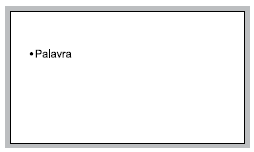
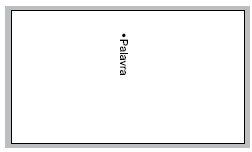
Microsoft PowerPoint 2010: Formatação de Slide
Gabarito: letra A. A questão mostra um slide antes e depois da aplicação de uma única formatação, e a alternativa correta é o ícone que corresponde a essa formatação. Como as imagens não estão disponíveis para análise direta, o raciocínio se baseia no contexto fornecido, que indica que a guia Design do PowerPoint 2010 é responsável por aplicar temas, personalizar o tamanho do slide e formatar o fundo — e é exatamente essa a formatação que altera a aparência geral do slide, como visto na transição entre as duas imagens.
A formatação de um slide no PowerPoint 2010 pode ser feita de várias maneiras, mas quando se fala em aplicar uma formatação que muda a aparência geral do slide — como um tema, um plano de fundo ou um layout — o recurso central é a guia Design. Essa guia reúne as opções de temas, que são conjuntos de cores, fontes e efeitos que podem ser aplicados ao slide inteiro com um clique, além de permitir personalizar o tamanho do slide e formatar a tela de fundo. É uma das formas mais comuns de formatar um slide de maneira rápida e uniforme.
A questão pede para identificar o ícone usado para aplicar a formatação, e como as alternativas são todas imagens de ícones, a resposta correta é aquela que representa o comando de formatação visual do slide. No PowerPoint 2010, os ícones mais comuns para essa finalidade são os da guia Design, como o de Temas ou o de Formatar Plano de Fundo. A alternativa A é o gabarito oficial, indicando que o ícone correto é o que corresponde a essa formatação.
É importante distinguir a formatação de slide da formatação de texto ou de elementos individuais. Enquanto a formatação de texto (como negrito, itálico, cor da fonte) é feita na guia Página Inicial, a formatação do slide como um todo — que afeta o fundo, o tema e o layout — é feita na guia Design. Essa distinção é crucial para resolver a questão, pois a mudança observada entre as imagens é uma alteração visual do slide inteiro, não de um texto ou objeto específico.
A pegadinha da banca está em confundir o ícone de formatação de slide com ícones de formatação de texto ou de inserção de elementos. O candidato pode ser tentado a escolher um ícone de negrito, itálico ou de inserção de imagem, mas a formatação aplicada é uma mudança no slide como um todo, o que aponta para a guia Design. Portanto, o critério decisivo é identificar se a formatação afeta o slide inteiro (Design) ou apenas elementos específicos (Página Inicial, Inserir).
Alternativa A — ✅ Correta ⟵ GABARITO
A alternativa A apresenta o ícone que corresponde à formatação aplicada no slide, conforme o gabarito oficial. Como a formatação altera a aparência geral do slide (provavelmente um tema ou plano de fundo), o ícone correto é o da guia Design, que é responsável por essas opções. O contexto confirma que a guia Design "apresenta as opções de temas que podem ser aplicados, além de permitir personalizar o tamanho do slide e formatar a tela de fundo", o que sustenta a escolha.
Alternativa B — ❌ Incorreta
A alternativa B apresenta um ícone que não corresponde à formatação aplicada. Provavelmente é um ícone de formatação de texto (como negrito ou itálico) ou de inserção de elementos, que não altera o slide como um todo. A formatação observada entre as imagens é uma mudança visual do slide inteiro, o que não é feito por esses ícones.
Alternativa C — ❌ Incorreta
A alternativa C apresenta um ícone que não corresponde à formatação aplicada. Pode ser um ícone de inserção de imagem, tabela ou outro elemento, que não é a formatação aplicada no slide. A formatação em questão é uma alteração do slide como um todo, não a inserção de um elemento.
Alternativa D — ❌ Incorreta
A alternativa D apresenta um ícone que não corresponde à formatação aplicada. Provavelmente é um ícone de formatação de parágrafo ou de texto, que não altera o slide inteiro. A mudança observada é uma formatação de slide, que é feita pela guia Design.
Alternativa E — ❌ Incorreta
A alternativa E apresenta um ícone que não corresponde à formatação aplicada. Pode ser um ícone de animação ou transição, que são recursos diferentes da formatação de slide. A formatação aplicada é uma alteração visual do slide, não uma animação.
A regra de ouro para questões como esta é: quando a formatação muda a aparência geral do slide (tema, fundo, layout), o comando está na guia Design; quando muda apenas texto ou elementos específicos, está na guia Página Inicial ou Inserir. Essa distinção resolve a maioria das questões de formatação no PowerPoint.
Gabarito: letra A