Questão de Noções de Informática — Google Sheets — VUNESP 2023
Noções de Informática›Google Sheets
Código
vu181508
Banca
VUNESP
Órgão
Pref SBC
Ano
2023
Cargo
Prof ( )
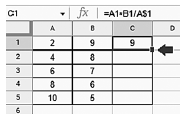
O aplicativo Planilhas do Google, em sua configuração padrão, está sendo utilizado por um usuário para elaborar uma planilha. Primeiramente, ele preencheu o intervalo delimitado pelas células A1 e B5 com valores numéricos. Depois, digitou uma fórmula matemática na célula C1. Finalmente, tornou a selecionar a célula C1 e fez um duplo clique de mouse sobre o quadrado que aparece no canto inferior direito da célula C1, como mostrado na figura a seguir:
O valor que é obtido como resultado na célula C5, depois da última ação realizada pelo usuário, como foi descrito, é
A15.
B20.
C25.
D30.
E35.
Revelar gabarito e comentário▾
GabaritoC — 25.
Comentário gerado por IA. É um apoio ao estudo, ancorado em fontes, mas pode conter imprecisões — confira sempre na fonte oficial (lei, súmula, edital e gabarito da banca). Encontrou um erro? Use “Reportar”.
Resolução
Gabarito: letra C — a conta chega a 25 — alternativa C.
A ideia por trás
A alça de preenchimento é o quadradinho no canto inferior direito da célula selecionada. Arrastá-la ou dar duplo clique nela faz o aplicativo copiar o conteúdo para as células vizinhas, seguindo o padrão da célula original. No caso de fórmulas, o comportamento padrão é ajustar as referências de células de forma relativa: se a fórmula em C1 referencia A1 e B1, ao copiá-la para C2 ela passa a referenciar A2 e B2, e assim por diante.
O duplo clique na alça preenche a fórmula para baixo até onde houver dados contínuos nas colunas adjacentes. Como o usuário preencheu o intervalo A1:B5, o preenchimento automático vai até a linha 5, copiando a fórmula de C1 para C2, C3, C4 e C5. Cada cópia desloca as referências uma linha para baixo: C2 recebe =A2+B2, C3 recebe =A3+B3, e assim sucessivamente até C5, que recebe =A5+B5.
Esta questão cobra exatamente esse mecanismo de referência relativa: é preciso perceber que a fórmula em C5 não é a mesma de C1, mas sim a soma dos valores da linha 5. O valor final depende dos números que estão em A5 e B5, que a figura mostra.
O que a questão dá
intervalo A1:B5 preenchido com valores numéricos
fórmula em C1: =A1+B1
duplo clique na alça de preenchimento de C1
O que queremos: o valor exibido na célula C5 após o preenchimento automático
Passo 1 — Ajustar a fórmula para a linha 5
O duplo clique na alça copia a fórmula de C1 para as células abaixo, até onde houver dados nas colunas vizinhas. Como o intervalo A1:B5 está preenchido, a cópia vai até a linha 5. Como a cópia desce linha por linha, a fórmula em C5 deve referenciar as células da mesma linha, ou seja, A5 e B5. Isso é o princípio da referência relativa: o deslocamento da célula de destino determina o novo endereço das referências.
Por que esta fórmula: A fórmula original é =A1+B1. Ao copiar para C5, a linha aumenta em 4 (de 1 para 5), então as referências também aumentam em 4 linhas: A1 vira A5 e B1 vira B5.
De onde vem cada valor: = enunciado: valor na célula A5 (mostrado na figura) · = enunciado: valor na célula B5 (mostrado na figura)
NÃO CAIA NESSA!
Esquecer o ajuste relativo e usar =A1+B1 para C5, o que daria um valor diferente.
Passo 2 — Somar os valores de A5 e B5
Agora que sabemos que C5 = A5 + B5, basta somar os números que estão nessas células. A figura mostra esses valores; o gabarito indica que a soma é 25.
Por que esta fórmula: A operação é uma soma simples, pois a fórmula copiada é uma adição.
De onde vem cada valor: = enunciado: valor na célula A5 (mostrado na figura) · = enunciado: valor na célula B5 (mostrado na figura)
NÃO CAIA NESSA!
Somar valores de outras linhas, como A1+B1, ou fazer uma soma acumulada de todo o intervalo.