Questão de Noções de Informática — Word 2016 — VUNESP 2023
Noções de Informática›Word 2016
Código
vu181528
Banca
VUNESP
Órgão
EPC
Ano
2023
Cargo
Asst C ( )
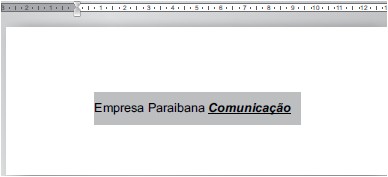
Considere o seguinte documento, editado no Microsoft Word 2016, em sua configuração original, com uma linha de texto, estando apenas a última palavra em itálico, sublinhado e negrito. Conforme imagem anterior, ao se selecionar toda a linha, clicar no ícone Limpar Toda a Formatação e posicionar o cursor do mouse no final da linha, a próxima palavra a ser digitada estará
Asem nenhuma formatação.
Bformatada em itálico, sublinhado e negrito.
Cformatada em itálico e sublinhado, apenas.
Dformatada em negrito, apenas.
Eformatada em itálico, apenas.
Revelar gabarito e comentário▾
GabaritoA — sem nenhuma formatação.
Comentário gerado por IA. É um apoio ao estudo, ancorado em fontes, mas pode conter imprecisões — confira sempre na fonte oficial (lei, súmula, edital e gabarito da banca). Encontrou um erro? Use “Reportar”.
Microsoft Word 2016: Limpar Toda a Formatação e formatação do texto digitado
Gabarito: letra A. Ao selecionar toda a linha e clicar em Limpar Toda a Formatação, o Word remove todos os atributos de formatação do trecho selecionado (itálico, sublinhado, negrito, cor, fonte, etc.), deixando o texto com a formatação padrão do estilo. Como o cursor é posicionado no final da linha, a próxima palavra digitada herdará a formatação do ponto de inserção, que agora é a formatação padrão — ou seja, sem nenhuma formatação especial. A alternativa correta é a letra A.
O comando Limpar Toda a Formatação (ícone de borracha no grupo Fonte, ou atalho Ctrl+Espaço) é diferente de simplesmente desfazer uma ação. Ele age sobre o trecho selecionado, removendo todas as formatações manuais aplicadas — não apenas as visíveis, mas também aquelas que não são óbvias, como espaçamento entre caracteres, cor da fonte, efeitos de texto, etc. O texto volta ao padrão do estilo do parágrafo (geralmente o estilo Normal).
No caso do enunciado, a linha contém uma palavra com itálico, sublinhado e negrito. Ao selecionar a linha inteira e aplicar o comando, toda a formatação é removida. O cursor, ao ser posicionado no final da linha, fica em um ponto onde a formatação ativa é a do estilo padrão. Portanto, qualquer texto digitado a partir dali não terá itálico, sublinhado nem negrito.
É importante distinguir esse comportamento do que aconteceria se o usuário apenas desmarcasse as opções de formatação manualmente (por exemplo, clicando nos botões N, I, S). O comando Limpar Toda a Formatação é mais abrangente e também remove formatações que não estão visíveis nos botões, como cor da fonte, realce, etc.
A pegadinha da banca está em pensar que, como a última palavra estava formatada, a formatação "continuaria" para o texto seguinte. Mas o comando limpa a formatação do trecho selecionado, e o cursor herda a formatação do ponto onde está — que agora é o padrão. Portanto, a próxima palavra digitada não terá nenhuma formatação especial.
1Seleciona a linha
2Limpar Toda a Formatação
3Remove itálico, sublinhado, negrito
4Cursor herda padrão
5Próxima palavra sem formatação
LEVEL · soulevel.com.br
Alternativa A — ✅ Correta ⟵ GABARITO
A alternativa A está correta porque, após selecionar toda a linha e clicar em Limpar Toda a Formatação, o Word remove todos os atributos de formatação do trecho selecionado. O cursor, posicionado no final da linha, fica em um ponto com a formatação padrão do estilo (Normal). Assim, a próxima palavra digitada será sem nenhuma formatação (sem itálico, sublinhado ou negrito).
Alternativa B — ❌ Incorreta
A alternativa B afirma que a próxima palavra estará formatada em itálico, sublinhado e negrito. Isso está errado porque o comando Limpar Toda a Formatação remove exatamente essas formatações do trecho selecionado. O cursor, ao ser posicionado no final da linha, herda a formatação do ponto de inserção, que agora é o padrão. Portanto, a próxima palavra não terá essas formatações.
Alternativa C — ❌ Incorreta
A alternativa C afirma que a próxima palavra estará formatada em itálico e sublinhado, apenas. Isso está errado porque o comando Limpar Toda a Formatação remove todas as formatações, incluindo itálico, sublinhado e negrito. Não há como manter apenas algumas delas após o comando. O cursor fica com a formatação padrão, sem nenhuma dessas formatações.
Alternativa D — ❌ Incorreta
A alternativa D afirma que a próxima palavra estará formatada em negrito, apenas. Isso está errado porque o comando Limpar Toda a Formatação remove o negrito também. O cursor fica com a formatação padrão, sem negrito. A formatação em negrito não é preservada após o comando.
Alternativa E — ❌ Incorreta
A alternativa E afirma que a próxima palavra estará formatada em itálico, apenas. Isso está errado porque o comando Limpar Toda a Formatação remove o itálico também. O cursor fica com a formatação padrão, sem itálico. A formatação em itálico não é preservada após o comando.
NÃO CAIA NESSA!
A banca tenta confundir o candidato fazendo-o pensar que a formatação da última palavra "continua" para o texto digitado em seguida. Mas o comando Limpar Toda a Formatação remove todas as formatações do trecho selecionado, e o cursor herda a formatação do ponto onde está — que agora é o padrão. Lembre-se: o comando limpa a formatação, não a mantém.
PEGA ESSA DICA!
Para resolver questões sobre formatação no Word, lembre-se de que Limpar Toda a Formatação (Ctrl+Espaço) remove todas as formatações manuais do trecho selecionado, deixando o texto com o estilo padrão. O cursor, ao ser posicionado em um ponto, herda a formatação do ponto de inserção. Se o ponto está sem formatação especial, o texto digitado também estará.