Questão de Noções de Informática — Excel 2016 — VUNESP 2023
Noções de Informática›Excel 2016
Código
vu181581
Banca
VUNESP
Órgão
Pref Araçatuba
Ano
2023
Cargo
Eng (Araçatuba)
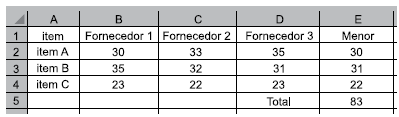
Para estimar o custo de materiais para uma obra de revitalização urbana, um arquiteto elaborou a seguinte planilha por meio do MS-Excel 2016, em sua configuração padrão: Para cada item, os valores pesquisados em cada fornecedor foram inseridos na respectiva linha de cada item. Na célula E2, foi adicionada a fórmula para retornar o menor valor encontrado para o respectivo item. Para os demais itens, foi replicada a fórmula de E2 fazendo uso da alça de preenchimento. Por fim, uma fórmula, somando os valores da coluna E, foi adicionada na célula E5. A fórmula que preenche corretamente o enunciado, correspondendo aos dados da planilha, é:
A=MENOR(B:D;1)
B=MENOR(B2:D2;30)
C=MAIOR(B2:D2)
D=MENOR(B2:D2)
E=MENOR(B2:D2;1)
Revelar gabarito e comentário▾
GabaritoE — =MENOR(B2:D2;1)
Comentário gerado por IA. É um apoio ao estudo, ancorado em fontes, mas pode conter imprecisões — confira sempre na fonte oficial (lei, súmula, edital e gabarito da banca). Encontrou um erro? Use “Reportar”.
Função MENOR no Excel 2016
Gabarito: letra E. A fórmula correta é =MENOR(B2:D2;1), pois a função MENOR retorna o k-ésimo menor valor de um intervalo, e o argumento 1 indica que queremos o primeiro menor valor (o mínimo). As demais alternativas ou usam a função errada, ou o intervalo errado, ou o argumento k incorreto.
A função MENOR é uma função estatística do Excel que retorna o k-ésimo menor valor de um conjunto de dados. Sua sintaxe é MENOR(matriz; k), onde matriz é o intervalo de células que contém os dados e k é a posição (a partir do menor) do valor que se deseja obter. Por exemplo, =MENOR(A1:A5;2) retorna o segundo menor valor do intervalo A1:A5. Para obter o menor valor de um intervalo, basta usar k=1, que é exatamente o que a alternativa E faz.
No contexto da questão, o arquiteto precisa do menor valor pesquisado em cada fornecedor para cada item. Os valores estão organizados nas colunas B, C e D, e cada linha (2, 3, 4...) representa um item diferente. Portanto, para a linha 2, o intervalo correto é B2:D2, que abrange os três valores daquele item. A fórmula =MENOR(B2:D2;1) retorna o menor desses três valores. Ao arrastar a alça de preenchimento para as linhas seguintes, o Excel ajusta automaticamente as referências relativas, transformando a fórmula em =MENOR(B3:D3;1), =MENOR(B4:D4;1), e assim por diante, calculando o mínimo de cada item individualmente.
A alternativa D (=MENOR(B2:D2)) está incorreta porque omite o argumento k, que é obrigatório na sintaxe da função. Sem ele, o Excel retorna um erro de fórmula. A alternativa B (=MENOR(B2:D2;30)) usa um valor de k (30) que não faz sentido para um intervalo com apenas três células — não existem 30 valores no intervalo, então a função retornaria um erro. A alternativa A (=MENOR(B:D;1)) usa um intervalo de colunas inteiras (B:D), o que incluiria valores de outras linhas e até cabeçalhos, não se limitando ao item da linha 2. A alternativa C (=MAIOR(B2:D2)) usa a função MAIOR, que retorna o maior valor, não o menor, e também omite o argumento k.
A pegadinha desta questão está em dois pontos: primeiro, a confusão entre as funções MAIOR e MENOR; segundo, a necessidade do argumento k na função MENOR. Muitos candidatos lembram que MENOR retorna o menor valor, mas esquecem que é preciso especificar a posição k. A alternativa D explora exatamente esse esquecimento, apresentando a fórmula sem o segundo argumento. A alternativa C explora a troca de função, usando MAIOR em vez de MENOR. A alternativa A usa um intervalo incorreto, que não se restringe à linha do item. A alternativa B usa um k absurdo, que não corresponde ao número de elementos do intervalo.
NÃO CAIA NESSA!
A banca explora duas confusões clássicas: (1) trocar MENOR por MAIOR — a alternativa C faz exatamente isso, retornando o maior valor em vez do menor; (2) esquecer o argumento k obrigatório — a alternativa D apresenta =MENOR(B2:D2) sem o segundo parâmetro, o que gera erro no Excel. Fique atento: a função MENOR sempre exige dois argumentos, e o k=1 é o que garante o mínimo do intervalo.
1Sintaxe: MENOR(matriz; k)
2k=1 → menor valor
3Intervalo relativo B2:D2
4Alça de preenchimento ajusta linhas
LEVEL · soulevel.com.br
Alternativa A — ❌ Incorreta
O intervalo B:D refere-se às colunas inteiras B, C e D, não apenas à linha 2. Isso incluiria valores de todos os itens e possivelmente cabeçalhos, retornando o menor valor de toda a planilha, não do item específico. Além disso, a fórmula não seria replicada corretamente pela alça de preenchimento, pois o intervalo não é relativo à linha.
Alternativa B — ❌ Incorreta
O argumento k=30 é inválido para um intervalo com apenas três células (B2:D2). A função MENOR retornaria um erro #NUM!, pois não existem 30 valores no intervalo. O k deve ser um número entre 1 e a quantidade de células do intervalo.
Alternativa C — ❌ Incorreta
A função MAIOR retorna o k-ésimo maior valor, não o menor. Além disso, a fórmula omite o argumento k, que é obrigatório. Para retornar o menor valor, seria necessário usar =MENOR(B2:D2;1). A alternativa inverte o sentido da função e ainda está sintaticamente incompleta.
Alternativa D — ❌ Incorreta
A fórmula =MENOR(B2:D2) está sintaticamente incorreta, pois a função MENOR exige dois argumentos: matriz e k. Sem o segundo argumento, o Excel retorna um erro de fórmula. O correto seria =MENOR(B2:D2;1) para obter o menor valor do intervalo.
Alternativa E — ✅ Correta ⟵ GABARITO
A fórmula =MENOR(B2:D2;1) retorna o primeiro menor valor (o mínimo) do intervalo B2:D2, que contém os três valores pesquisados para o item da linha 2. O argumento 1 indica a posição do menor valor. Ao arrastar a alça de preenchimento, as referências relativas se ajustam para cada linha, calculando o mínimo de cada item corretamente.