Questão de Noções de Informática — Word 2016 — VUNESP 2023
Noções de Informática›Word 2016
Código
vu181584
Banca
VUNESP
Órgão
Pref Araçatuba
Ano
2023
Cargo
AEsc (Araçatuba)
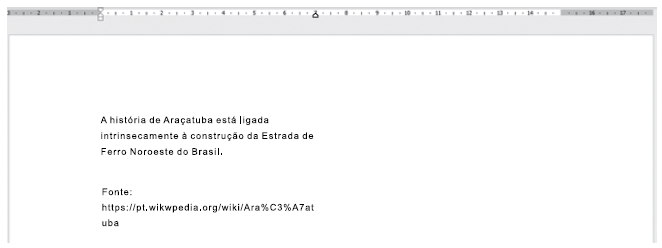
Tem-se o seguinte documento, criado no Microsoft Word 2016, em sua configuração padrão: Para que o texto inserido ocupe todo o espaço disponível da página entre as margens esquerda e direita, é necessário
Aalinhar o texto como justificado, em vez do alinhamento à esquerda.
Breduzir o tamanho da fonte de letra.
Calinhar o texto à direita, em vez do alinhamento à esquerda.
Dreduzir a margem direita.
Emover o recuo direito até o ponto 15 na régua.
Revelar gabarito e comentário▾
GabaritoE — mover o recuo direito até o ponto 15 na régua.
Comentário gerado por IA. É um apoio ao estudo, ancorado em fontes, mas pode conter imprecisões — confira sempre na fonte oficial (lei, súmula, edital e gabarito da banca). Encontrou um erro? Use “Reportar”.
Microsoft Word 2016: recuo de parágrafo e régua
Gabarito: letra E. Para que o texto ocupe todo o espaço entre as margens esquerda e direita, é preciso mover o recuo direito até o ponto 15 na régua — o que elimina o espaço em branco à direita causado pelo recuo aplicado ao parágrafo. As demais alternativas tratam de alinhamento, fonte ou margem, que não resolvem o problema específico mostrado na figura.
O recuo de parágrafo é uma formatação que desloca o texto em relação às margens da página. No Microsoft Word 2016, existem dois tipos principais de recuo: o recuo de primeira linha (que afasta apenas a primeira linha do parágrafo) e o recuo de parágrafo (que afasta todo o bloco de texto das margens esquerda e/ou direita). Quando um parágrafo tem um recuo direito aplicado, o texto termina antes da margem direita, deixando um espaço em branco — exatamente o que a figura mostra.
A régua horizontal do Word exibe marcadores que controlam esses recuos. O marcador de recuo direito é o triângulo localizado no lado direito da régua. Arrastá-lo para a esquerda (até o ponto 15, no caso da figura) faz com que o texto se estenda até esse ponto, ocupando o espaço disponível entre as margens. Esse é o procedimento correto para "esticar" o texto até a margem direita sem alterar o alinhamento ou a fonte.
É importante distinguir recuo de margem: a margem define a área útil da página (o espaço entre a borda do papel e o início do texto), enquanto o recuo desloca o texto dentro dessa área. Reduzir a margem direita (alternativa D) mudaria a área útil da página inteira, afetando todos os parágrafos — não é o que a figura pede, que é apenas ajustar o parágrafo específico.
A pegadinha da banca está em confundir recuo com alinhamento. O alinhamento justificado (alternativa A) distribui o texto uniformemente entre as margens, mas se houver um recuo direito aplicado, o texto continuará terminando antes da margem — o justificado apenas distribui as palavras dentro do espaço delimitado pelo recuo. O mesmo vale para o alinhamento à direita (alternativa C), que alinha o texto à direita do recuo, não da margem. A solução é sempre remover ou ajustar o recuo.
Guarde a diferença entre recuo (deslocamento do texto dentro da área útil) e alinhamento (distribuição do texto dentro do espaço disponível): é exatamente nessa fronteira que as alternativas se dividem.
Recuo de parágrafo (Word): Recuo de primeira linha (Afasta só a 1ª linha); Recuo de parágrafo (Afasta todo o bloco, Esquerda e/ou direita); Recuo direito (Texto termina antes da margem, Deixa espaço em branco, Ajustar na régua resolve); Recuo ≠ margem (Margem: área útil da página, Recuo: desloca dentro da área); Recuo ≠ alinhamento (Justificado: distribui dentro do recuo, À direita: alinha no recuo, não na margem)
Alternativa A — ❌ Incorreta
O alinhamento justificado distribui o texto uniformemente entre as margens, mas não remove o recuo direito. Se o parágrafo tem um recuo aplicado, o texto justificado termina no ponto do recuo, não na margem. A figura mostra um espaço à direita causado pelo recuo, e o justificado não resolve isso — ele apenas distribui as palavras dentro do espaço delimitado pelo recuo.
Alternativa B — ❌ Incorreta
Reduzir o tamanho da fonte não altera a posição do texto em relação às margens. A fonte menor apenas diminui o tamanho dos caracteres, mas o texto continuará terminando no mesmo ponto do recuo direito. O problema da figura é o recuo, não o tamanho da letra.
Alternativa C — ❌ Incorreta
Alinhar o texto à direita faz com que o texto termine alinhado à direita do recuo, não da margem. Se o recuo direito está aplicado, o texto alinhado à direita terminará no ponto do recuo, deixando o mesmo espaço em branco à direita. O alinhamento à direita não remove o recuo.
Alternativa D — ❌ Incorreta
Reduzir a margem direita altera a área útil da página inteira, afetando todos os parágrafos do documento. A figura mostra um problema específico de um parágrafo (o recuo direito), e a solução deve ser aplicada apenas a esse parágrafo, não à página inteira. Além disso, reduzir a margem mudaria a posição de todo o texto, não apenas o espaço à direita do parágrafo em questão.
Alternativa E — ✅ Correta ⟵ GABARITO
Mover o recuo direito até o ponto 15 na régua faz com que o texto do parágrafo se estenda até esse ponto, ocupando o espaço disponível entre as margens. O marcador de recuo direito na régua controla exatamente onde o texto termina à direita. Ao arrastá-lo para a esquerda (até o ponto 15), o texto passa a ocupar todo o espaço entre as margens esquerda e direita, eliminando o espaço em branco mostrado na figura.
NÃO CAIA NESSA!
A banca troca recuo por alinhamento. O candidato vê o espaço à direita e pensa em justificar ou alinhar à direita, mas o problema é o recuo aplicado ao parágrafo. O justificado e o alinhamento à direita atuam dentro do espaço delimitado pelo recuo — não o removem. A solução é sempre ajustar o recuo na régua.
PEGA ESSA DICA!
Na prova, quando a figura mostrar um espaço em branco à direita do texto, verifique primeiro se há um marcador de recuo na régua. Se houver, a resposta é mover o recuo. Se não houver, aí sim o problema pode ser de alinhamento ou margem.