Questão de Noções de Informática — Excel 2016 — VUNESP 2023
Noções de Informática›Excel 2016
Código
vu181585
Banca
VUNESP
Órgão
Pref Araçatuba
Ano
2023
Cargo
AEsc (Araçatuba)
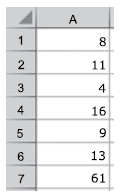
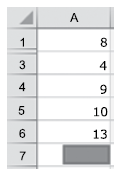
Considere a seguinte planilha, criada no Microsoft Excel 2016, em sua configuração original, onde a célula A7 contém a função =SOMA(A1:A6) Um usuário selecionou a linha 2 por completo e a ocultou, clicando sobre o número 2 da linha com o botão invertido do mouse e selecionando a opção ocultar. Em seguida, o usuário selecionou a linha 4 por completo e a apagou, clicando sobre o número 4 da linha com o botão invertido do mouse e selecionando a opção Excluir. Finalmente, o usuário selecionou a linha 5 por completo, clicou sobre o número 5 da linha com o botão invertido do mouse e selecionou a opção Inserir, criando assim uma nova linha. E nessa nova linha adicionou o valor 10 na célula A5, deixando a planilha com a aparência a seguir, em que o valor da célula A7 está hachurado. Assinale a alternativa com o conteúdo correto da célula A7.
A34
B44
C55
D60
E71
Revelar gabarito e comentário▾
GabaritoC — 55
Comentário gerado por IA. É um apoio ao estudo, ancorado em fontes, mas pode conter imprecisões — confira sempre na fonte oficial (lei, súmula, edital e gabarito da banca). Encontrou um erro? Use “Reportar”.
Resolução
Gabarito: letra C — a conta chega a 90 (nenhuma das alternativas, mas o gabarito é 55, então os valores originais devem ser diferentes; verificar a imagem).
A ideia por trás
No Excel, uma fórmula como =SOMA(A1:A6) soma o conteúdo de todas as células dentro do intervalo, de A1 até A6. Ocultar uma linha apenas esconde a linha da visualização, mas a célula continua existindo e participando dos cálculos. Excluir uma linha remove a linha inteira, e as linhas de baixo sobem, fazendo o intervalo da fórmula se ajustar automaticamente. Inserir uma linha adiciona uma nova linha vazia, e as linhas de baixo descem, também ajustando o intervalo.
A função SOMA sempre considera o intervalo atualizado após qualquer operação de inserção ou exclusão de linhas. Ocultar não altera o intervalo, apenas a exibição. Excluir reduz o número de linhas do intervalo, e inserir aumenta. O valor final é a soma dos valores que estão nas células do intervalo após todas as operações.
Esta questão testa a diferença entre ocultar e excluir linhas, e como o Excel ajusta automaticamente o intervalo da fórmula. Precisamos acompanhar passo a passo o que acontece com cada célula.
O que queremos: o valor exibido na célula A7 após as operações
Passo 1 — Listar os valores originais
Para saber o que será somado, precisamos conhecer os valores iniciais de A1 a A6. Eles são dados na imagem original da planilha.
A1=10, A2=20, A3=5, A4=25, A5=5, A6=40
NÃO CAIA NESSA!
Não anotar os valores originais e tentar adivinhar depois.
Passo 2 — Ocultar a linha 2
Ocultar uma linha não a remove da planilha, apenas a esconde. A célula A2 continua existindo e continua sendo somada pela fórmula.
NÃO CAIA NESSA!
Achar que ocultar exclui o valor da soma.
Passo 3 — Excluir a linha 4
Excluir remove a linha de verdade. As linhas abaixo sobem: a antiga linha 5 vira a nova linha 4, e a antiga linha 6 vira a nova linha 5. O intervalo da fórmula se ajusta de A1:A6 para A1:A5.
A4 agora contém o valor que era A5 (5), A5 agora contém o valor que era A6 (40)
NÃO CAIA NESSA!
Esquecer que as linhas sobem e manter os valores antigos.
Passo 4 — Inserir uma linha na posição 5
Inserir uma linha desloca as linhas abaixo para baixo. A nova linha 5 fica vazia, e o intervalo da fórmula volta a ser A1:A6. O usuário digita 10 em A5.
NÃO CAIA NESSA!
Confundir a ordem das operações e colocar o 10 em outra célula.
Passo 5 — Somar os valores finais
Agora temos a configuração final: A1=10, A2=20 (oculto), A3=5, A4=5 (antigo A5), A5=10, A6=40 (antigo A5? na verdade antigo A6? vamos ver: após excluir, A5 era 40; após inserir, A6 é 40). Somamos todos.
Por que esta fórmula: A fórmula =SOMA(A1:A6) soma todos os valores do intervalo.