Questão de Noções de Informática — Word 2016 — VUNESP 2023
Noções de Informática›Word 2016
Código
vu181588
Banca
VUNESP
Órgão
Pref Araçatuba
Ano
2023
Cargo
ADI ( )
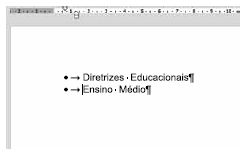
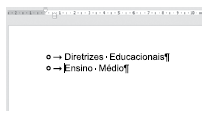
Um usuário do MS-Word 2016, em sua configuração padrão, digitou dois parágrafos e formatou-os com marcadores, conforme a imagem a seguir. Em seguida, com o cursor posicionado onde se vê na imagem, acionou a tecla Tab uma vez. Assinale a alternativa que apresenta o resultado da ação mencionada.
A
B
C
D
E
Revelar gabarito e comentário▾
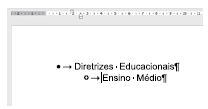
GabaritoE — [imagem]
Comentário gerado por IA. É um apoio ao estudo, ancorado em fontes, mas pode conter imprecisões — confira sempre na fonte oficial (lei, súmula, edital e gabarito da banca). Encontrou um erro? Use “Reportar”.
Microsoft Word 2016: Marcadores e Tecla Tab
Gabarito: letra E. Ao pressionar a tecla Tab com o cursor posicionado no início de um parágrafo formatado com marcadores, o Word cria um subnível (recuo) para aquele item, movendo-o para a direita e alterando o estilo do marcador (por exemplo, de um ponto para um traço ou círculo). Essa é a função padrão da tecla Tab em listas com marcadores no MS-Word 2016.
A tecla Tab em listas com marcadores é uma das funcionalidades mais cobradas em provas de informática, justamente por ser contraintuitiva: em um texto comum, Tab insere um caractere de tabulação; em uma lista, ela promove o item a um nível hierárquico inferior. O comportamento é o oposto da combinação Shift+Tab, que promove o item de volta ao nível anterior (recuo à esquerda).
Para entender o que acontece, é preciso lembrar que o Word trata listas com marcadores como estruturas hierárquicas. Quando você pressiona Tab no início de um item, o Word interpreta isso como um comando de aumentar recuo (ou "aumentar nível de lista"). O item é deslocado para a direita, e o marcador muda para refletir o novo nível — por exemplo, de um marcador de primeiro nível (como um ponto preto) para um de segundo nível (como um círculo vazio ou um traço). Isso é diferente de simplesmente inserir um espaço ou tabulação no texto.
Na prática, se você tem uma lista com dois parágrafos e posiciona o cursor no início do segundo parágrafo (como mostra a imagem), ao pressionar Tab, o segundo parágrafo será recuado, criando uma sublista. O primeiro parágrafo permanece no nível original, e o segundo passa a ser um subitem. Essa é a ação que a alternativa E representa.
A pegadinha clássica dessa questão é confundir o efeito da tecla Tab em uma lista com o efeito em texto comum. Em texto comum, Tab insere um caractere de tabulação (um espaço maior). Em listas, Tab recua o item inteiro, alterando sua posição e o marcador. A banca explora exatamente essa diferença, apresentando alternativas que mostram apenas a inserção de um espaço ou a quebra de linha.
Guarde a regra: em listas com marcadores, Tab = aumentar recuo (subnível); Shift+Tab = diminuir recuo (voltar ao nível anterior). É esse critério que separa a alternativa correta das demais.
1Cursor no início do item
2Pressiona Tab
3Item recua à direita
4Marcador muda (subnível)
LEVEL · soulevel.com.br
Alternativa A — ❌ Incorreta
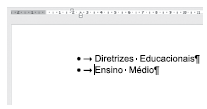
Esta alternativa mostra o texto sem alteração, como se a tecla Tab não tivesse efeito. Isso está errado, pois a tecla Tab em uma lista com marcadores sempre produz um recuo do item, alterando sua posição visual. Não há como pressionar Tab e não haver nenhuma mudança.
Alternativa B — ❌ Incorreta
Esta alternativa mostra apenas um espaço adicionado antes do texto, como se Tab inserisse um caractere de tabulação comum. Em listas com marcadores, Tab não insere um simples espaço; ele recua o parágrafo inteiro, movendo o marcador junto com o texto. O efeito é estrutural, não apenas de espaçamento.
Alternativa C — ❌ Incorreta
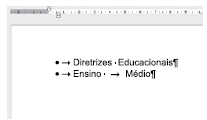
Esta alternativa mostra o texto quebrado em duas linhas, como se Tab causasse uma quebra de linha. Isso não ocorre: Tab em listas não quebra o parágrafo; ele apenas altera o recuo do item. A quebra de linha seria resultado da tecla Enter ou Shift+Enter, não de Tab.
Alternativa D — ❌ Incorreta
Esta alternativa mostra o item movido para a esquerda (recuo diminuído). Isso é o efeito de Shift+Tab, não de Tab. A tecla Tab sozinha aumenta o recuo, movendo o item para a direita. A alternativa inverte o sentido da ação, que é uma pegadinha comum.
Alternativa E — ✅ Correta ⟵ GABARITO
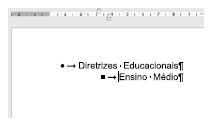
Esta alternativa mostra o segundo parágrafo recuado para a direita, com o marcador alterado para um subnível. Isso é exatamente o que a tecla Tab faz em listas com marcadores no Word 2016: aumenta o nível de recuo do item, criando uma sublista. O primeiro parágrafo permanece no nível original, e o segundo passa a ser um subitem, com marcador diferente (por exemplo, de ponto para círculo vazio).
NÃO CAIA NESSA!
A banca troca o efeito da tecla Tab pelo de Shift+Tab. Tab aumenta o recuo (move para a direita); Shift+Tab diminui o recuo (move para a esquerda). A alternativa D inverte exatamente esses papéis. Fique atento: em listas, Tab nunca insere um espaço comum — ela sempre altera a hierarquia do item.
PEGA ESSA DICA!
Para acertar questões sobre listas no Word, lembre-se do par: Tab = subnível (recuo à direita) e Shift+Tab = nível anterior (recuo à esquerda). Se a alternativa mostrar um simples espaço ou quebra de linha, está errada — Tab em listas é sempre uma ação estrutural de recuo.