Questão de Noções de Informática — Excel 2016 — VUNESP 2023
Noções de Informática›Excel 2016
Código
vu181606
Banca
VUNESP
Órgão
Pref Itapevi
Ano
2023
Cargo
Cont ( )
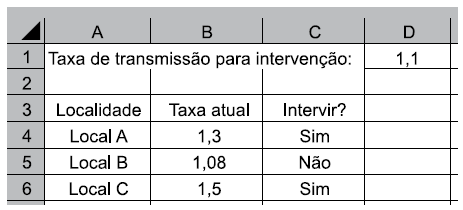
Observe a planilha a seguir, elaborada por meio do MS-Excel 2016, em sua configuração padrão, para auxiliar tomadas de decisão sobre uma determinada doença. Na célula D1 foi digitado um valor para a taxa de transmissão que demanda intervenção. Nas linhas 4 a 6 foram digitadas algumas localidades, com suas respectivas taxas atuais de transmissão nas colunas A e B. Por sua vez, na coluna C, foi adicionada uma fórmula em C4 e, arrastando a alça de preenchimento de C4, foram preenchidas as fórmulas nas células C5 e C6. Assinale a alternativa que apresenta a fórmula correta adicionada em C4, que representa corretamente a descrição do enunciado e os valores exibidos na imagem.
A=SE(B4>=D1;"Sim";"Não")
B=SE("Sim";B4>=D1;"Não")
C=SE("Não";B4>=D1;"Sim")
D=SE(B4>=D1;"Sim";"Não")
E=SE(B4>=D1;"Não";"Sim")
Revelar gabarito e comentário▾
GabaritoD — =SE(B4>=$D$1;"Sim";"Não")
Comentário gerado por IA. É um apoio ao estudo, ancorado em fontes, mas pode conter imprecisões — confira sempre na fonte oficial (lei, súmula, edital e gabarito da banca). Encontrou um erro? Use “Reportar”.
Microsoft Excel 2016: Função SE e referências absolutas
Gabarito: letra D. A fórmula correta é =SE(B4>=$D$1;"Sim";"Não"), pois compara a taxa de transmissão de cada localidade (coluna B) com o valor fixo da taxa de intervenção (célula D1), retornando "Sim" quando a taxa local é maior ou igual ao limite e "Não" caso contrário. A chave da questão está no uso da referência absoluta $D$1, que trava a célula do limite ao arrastar a fórmula para as linhas 5 e 6, enquanto a referência relativa B4 se ajusta automaticamente para B5 e B6.
A função SE é uma das funções lógicas mais cobradas em concursos. Sua sintaxe é =SE(teste_lógico; valor_se_verdadeiro; valor_se_falso). O primeiro argumento é uma condição que o Excel avalia como verdadeira ou falsa; se verdadeira, retorna o segundo argumento; se falsa, retorna o terceiro. No contexto da questão, o teste lógico é a comparação entre a taxa de transmissão da localidade (B4) e o valor de intervenção (D1). O operador >= significa "maior ou igual a", exatamente o que o enunciado pede: "taxa de transmissão que demanda intervenção".
O ponto central que diferencia as alternativas é o conceito de referência absoluta versus relativa. Quando você digita D1 em uma fórmula e arrasta pela alça de preenchimento, o Excel entende que a referência deve se deslocar junto com a linha — em C5 vira D2, em C6 vira D3, o que estaria errado, pois o limite está sempre em D1. Para impedir esse deslocamento, usa-se o cifrão $: $D$1 fixa tanto a coluna quanto a linha. Já a referência B4 deve ser relativa, pois cada localidade tem sua própria taxa — ao arrastar, ela deve mudar para B5 e B6. Essa combinação — relativa na taxa, absoluta no limite — é o que torna a fórmula correta.
Vamos aplicar a lógica a um exemplo concreto. Suponha que D1 contenha o valor 5 (taxa de intervenção). Na linha 4, a localidade tem taxa 8 em B4. A fórmula =SE(B4>=$D$1;"Sim";"Não") avalia 8>=5, que é verdadeiro, retornando "Sim". Na linha 5, com taxa 3 em B5, a fórmula (já ajustada para =SE(B5>=$D$1;"Sim";"Não")) avalia 3>=5, falso, retornando "Não". Perceba que o $D$1 permaneceu fixo, enquanto B4 virou B5. É exatamente esse comportamento que a imagem da questão exibe.
A pegadinha clássica da banca é inverter a ordem dos argumentos da função SE ou usar referências incorretas. Muitos candidatos marcam a alternativa A, que usa D1 sem o cifrão — a fórmula até funciona na linha 4, mas ao arrastar para C5 e C6, o limite se desloca para D2 e D3, produzindo resultados errados. Outros confundem a sintaxe, colocando o texto "Sim"/"Não" como primeiro argumento, o que é inválido. A distinção crucial é: referência relativa para o que varia (a taxa de cada linha) e referência absoluta para o que é fixo (o limite em D1). Guarde essa fronteira — é exatamente nela que as alternativas se dividem.
1Teste lógico: B4 >= D1
2Verdadeiro → "Sim"
3Falso → "Não"
4Arrastar: B4 vira B5, B6
5D1 permanece fixo
LEVEL · soulevel.com.br
Alternativa A — ❌ Incorreta
=SE(B4>=D1;"Sim";"Não") — A lógica está correta, mas a referência D1 é relativa. Ao arrastar a fórmula para C5 e C6, o Excel a ajusta para D2 e D3, deslocando o valor de intervenção. Como o limite deve ser sempre o mesmo (D1), a fórmula produziria comparações erradas nas linhas seguintes. O erro é a ausência do cifrão $.
Alternativa B — ❌ Incorreta
=SE("Sim";B4>=D1;"Não") — A sintaxe da função SE está invertida. O primeiro argumento deve ser o teste lógico (a condição), não um valor de retorno. Aqui, o Excel tentaria avaliar "Sim" como condição, o que é inválido — texto não é uma expressão lógica. Além disso, mesmo que a sintaxe fosse corrigida, a referência D1 continuaria relativa, incorrendo no mesmo erro da alternativa A.
Alternativa C — ❌ Incorreta
=SE("Não";B4>=D1;"Sim") — Mesmo problema de sintaxe da alternativa B: o primeiro argumento é um texto ("Não"), não uma condição. A função SE exige um teste lógico como primeiro parâmetro. Adicionalmente, os valores de retorno estão trocados em relação ao que o enunciado pede — quando a condição for verdadeira, deveria retornar "Sim", não "Não". E a referência D1 também é relativa.
Alternativa D — ✅ Correta ⟵ GABARITO
=SE(B4>=$D$1;"Sim";"Não") — Esta fórmula combina corretamente os três elementos: (1) o teste lógico B4>=$D$1 compara a taxa da localidade com o limite fixo; (2) a referência absoluta $D$1 trava o limite ao arrastar; (3) a referência relativa B4 se ajusta para cada linha. O operador >= atende à exigência de "taxa que demanda intervenção" (maior ou igual). Os retornos "Sim" e "Não" estão na ordem correta: verdadeiro → "Sim", falso → "Não".
Alternativa E — ❌ Incorreta
=SE($B$4>=$D$1;"Não";"Sim") — Aqui há dois erros. Primeiro, a referência $B$4 é absoluta, travando a célula B4 — ao arrastar para C5 e C6, a fórmula continuaria comparando sempre com B4, ignorando as taxas das outras localidades. Segundo, os valores de retorno estão invertidos: quando a condição for verdadeira, retorna "Não", quando falsa, retorna "Sim" — exatamente o oposto do que o enunciado pede.
NÃO CAIA NESSA!
A banca explora a diferença entre referência relativa e absoluta. A alternativa A parece correta à primeira vista, mas usa D1 sem o cifrão — o candidato que não percebe o deslocamento ao arrastar a fórmula cai nela. A alternativa E inverte os retornos e trava a célula errada. O truque é sempre perguntar: "o que deve variar linha a linha?" (a taxa → relativa) e "o que deve permanecer fixo?" (o limite → absoluto). Com esse raciocínio, você elimina as pegadinhas de longe 💪.
PEGA ESSA DICA!
Para questões de alça de preenchimento, simule mentalmente o arrasto: escreva a fórmula como ficaria em C5 e C6. Se a referência mudar quando não deveria (ou não mudar quando deveria), está errada. Memorize o padrão: $ antes da letra trava a coluna, $ antes do número trava a linha, $ antes de ambos trava a célula inteira. Em provas, a banca quase sempre cobra a combinação relativa + absoluta, como nesta questão.