Questão de Noções de Informática — Excel 2016 — VUNESP 2023
Noções de Informática›Excel 2016
Código
vu181614
Banca
VUNESP
Órgão
CM SBO
Ano
2023
Cargo
Tec ( )
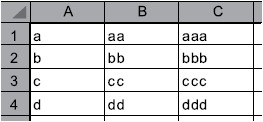
Considere a seguinte planilha digitada no MS-Excel 2016 (em português e em sua configuração padrão).
Na célula A6 foi inserida a seguinte fórmula:
=CONCATENAR(A1;A4;B4)
O resultado produzido em A6 é:
Aa;ddd
Baddd
Ca;d;dd
DA1A4B4
EA1;A4;B4
Revelar gabarito e comentário▾
GabaritoB — addd
Comentário gerado por IA. É um apoio ao estudo, ancorado em fontes, mas pode conter imprecisões — confira sempre na fonte oficial (lei, súmula, edital e gabarito da banca). Encontrou um erro? Use “Reportar”.
Função CONCATENAR no Excel 2016
Gabarito: letra B. A função CONCATENAR une o conteúdo das células indicadas em uma única cadeia de texto, sem adicionar qualquer caractere entre eles. Assim, =CONCATENAR(A1;A4;B4) produz o resultado addd, que corresponde à alternativa B.
A função CONCATENAR é uma das funções de texto mais básicas e cobradas em concursos. Ela recebe como argumentos referências a células, textos entre aspas ou números, e os junta na ordem em que aparecem. O ponto central é que ela não insere separadores automáticos — se você quer um espaço, um ponto e vírgula ou qualquer outro caractere entre os valores, precisa incluí-lo explicitamente como argumento adicional.
No caso da questão, a fórmula =CONCATENAR(A1;A4;B4) junta o conteúdo de três células. Pela imagem, A1 contém "a", A4 contém "d" e B4 contém "dd". A concatenação simples resulta em "a" + "d" + "dd" = "addd".
A pegadinha clássica aqui é o candidato confundir a função CONCATENAR com o operador de concatenação & ou achar que ela insere automaticamente o separador de argumentos (ponto e vírgula) no resultado. Isso não acontece: o separador é apenas a sintaxe da fórmula, não faz parte do texto final.
Outra confusão comum é pensar que a fórmula retorna a própria expressão digitada, como "A1A4B4" ou "A1;A4;B4". Isso seria o comportamento de uma célula formatada como texto, não de uma fórmula. Quando você digita = no início, o Excel interpreta como fórmula e calcula o resultado.
Guarde a regra de ouro: CONCATENAR une sem separadores. É exatamente nesse detalhe que as alternativas se dividem.
1Une conteúdos das células
2Na ordem indicada
3Sem separadores automáticos
4Separador exige argumento extra
LEVEL · soulevel.com.br
Alternativa A — ❌ Incorreta
Afirma que o resultado é "a;ddd". O erro está em inserir um ponto e vírgula entre "a" e "ddd", como se o separador de argumentos da fórmula aparecesse no resultado. A função CONCATENAR não adiciona nenhum caractere extra — o ponto e vírgula é apenas sintaxe da fórmula.
Alternativa B — ✅ Correta ⟵ GABARITO
A concatenação de A1 ("a"), A4 ("d") e B4 ("dd") resulta em "addd", sem qualquer separador. É exatamente o que a função faz: une os textos na ordem indicada.
Alternativa C — ❌ Incorreta
Apresenta "a;d;dd", inserindo ponto e vírgula entre cada valor. Mesmo erro da alternativa A: o separador de argumentos não é incluído no resultado da concatenação.
Alternativa D — ❌ Incorreta
Sugere que o resultado é "A1A4B4", ou seja, a própria fórmula como texto. Isso ocorreria apenas se a célula estivesse formatada como texto ou se o sinal de igual fosse omitido. Como a fórmula começa com =, o Excel a calcula e retorna o valor concatenado.
Alternativa E — ❌ Incorreta
Apresenta "A1;A4;B4", misturando os dois erros anteriores: mostra as referências como texto e inclui os separadores. A fórmula calcula o conteúdo das células, não os nomes das células.
NÃO CAIA NESSA!
A banca explora a confusão entre a sintaxe da fórmula (os pontos e vírgulas que separam os argumentos) e o resultado final. Muitos candidatos acham que o separador aparece no texto concatenado, mas a função CONCATENAR une os valores sem adicionar nada entre eles. Se a questão pedisse um separador, ele teria que ser incluído como argumento explícito, por exemplo: =CONCATENAR(A1;";";A4;";";B4).
PEGA ESSA DICA!
Na prova, ao ver uma função CONCATENAR, lembre-se: ela é uma "cola" de textos. O resultado é a junção exata do conteúdo das células, na ordem indicada, sem espaços ou caracteres extras. Se precisar de separador, ele deve estar explícito na fórmula.