Questão de Noções de Informática — Windows 10 — VUNESP 2023
Noções de Informática›Windows 10
Código
vu181631
Banca
VUNESP
Órgão
DPE SP
Ano
2023
Cargo
AgDP ( )
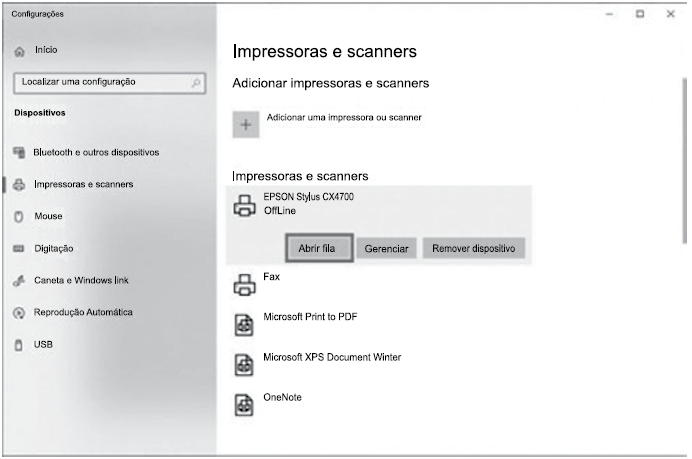
Usando o Microsoft Windows 10, em sua configuração padrão, um usuário enviou para a impressora um documento criado no Bloco de Notas, uma imagem do Paint e um documento do Wordpad. Enquanto o documento do Bloco de Notas ainda estava sendo impresso, esse usuário abriu a janela de Configuração do Painel de Controle e, dentro de Impressoras e scanners clicou no botão Abrir fila da impressora EPSON Stylus CX4700, conforme destaque na imagem a seguir. Considerando que essa é a impressora que foi usada para as impressões descritas no enunciado, assinale a alternativa correta sobre a ação Abrir fila.
ALimpa automaticamente a fila de impressão dessa impressora selecionada, cancelando a impressão em andamento.
BLimpa automaticamente a fila de impressão dessa impressora selecionada, mas finaliza a impressão em andamento.
CAbre uma janela que exibe a fila de impressão, mas o usuário não pode cancelar as impressões já adicionadas na fila.
DAbre uma janela que exibe a fila de impressão, dando ao usuário a possibilidade de cancelar manualmente a impressão da imagem e o documento do Wordpad.
EPausa automaticamente as impressões existentes na fila, exceto a impressão em andamento, abrindo espaço para uma nova impressão.
Revelar gabarito e comentário▾
GabaritoD — Abre uma janela que exibe a fila de impressão, dando ao usuário a possibilidade de cancelar manualmente a impressão da imagem e o documento do Wordpad.
Comentário gerado por IA. É um apoio ao estudo, ancorado em fontes, mas pode conter imprecisões — confira sempre na fonte oficial (lei, súmula, edital e gabarito da banca). Encontrou um erro? Use “Reportar”.
Windows 10: Fila de Impressão e a ação "Abrir fila"
Gabarito: letra D. A ação "Abrir fila" no Windows 10 abre uma janela que exibe todos os documentos que estão aguardando impressão na impressora selecionada, permitindo ao usuário gerenciar manualmente essa fila — incluindo cancelar, pausar, retomar ou reordenar os trabalhos de impressão. No caso do enunciado, como o documento do Bloco de Notas ainda estava sendo impresso, a imagem do Paint e o documento do Wordpad estariam na fila aguardando, e o usuário poderia cancelá-los manualmente.
A fila de impressão é um recurso essencial do sistema operacional que organiza os trabalhos enviados à impressora. Quando você envia vários documentos para imprimir, eles não são impressos simultaneamente — o sistema os coloca em uma fila, na ordem de chegada, e a impressora processa um por vez. Isso é necessário porque a impressora é um dispositivo mais lento que o computador, e a fila permite que você continue trabalhando enquanto os documentos são impressos em segundo plano.
No Windows 10, o gerenciamento da fila de impressão é feito através do Painel de Controle, na seção "Dispositivos e Impressoras" ou "Impressoras e scanners". Ao clicar com o botão direito sobre uma impressora ou usar o botão "Abrir fila", o sistema abre uma janela que mostra todos os trabalhos de impressão enviados para aquela impressora específica. Nessa janela, você pode:
Cancelar um trabalho de impressão (clicando com o botão direito sobre ele e escolhendo "Cancelar");
Pausar um trabalho (para interrompê-lo temporariamente);
Retomar um trabalho pausado;
Reordenar os trabalhos (arrastando-os para cima ou para baixo na lista);
Ver o status de cada trabalho (imprimindo, pausado, com erro, etc.).
É importante destacar que a ação "Abrir fila" não limpa automaticamente a fila, não pausa automaticamente as impressões e não impede o cancelamento. Ela apenas abre a janela de gerenciamento, dando ao usuário o controle manual sobre os trabalhos.
No cenário da questão, o usuário enviou três documentos para impressão: um do Bloco de Notas, uma imagem do Paint e um documento do Wordpad. O documento do Bloco de Notas estava sendo impresso quando o usuário abriu a fila. Isso significa que a imagem do Paint e o documento do Wordpad estavam aguardando na fila. Ao abrir a fila, o usuário poderia cancelar manualmente esses dois trabalhos que ainda não haviam começado a ser impressos.
A pegadinha da questão está em distinguir o que a ação "Abrir fila" faz (abre a janela de gerenciamento) do que ela não faz (não limpa, não pausa, não cancela automaticamente). A banca explora a confusão entre "abrir a fila" e "gerenciar a fila" — abrir é apenas o primeiro passo; o gerenciamento (cancelar, pausar, etc.) é feito manualmente pelo usuário dentro da janela aberta.
Guarde este critério: "Abrir fila" = abrir a janela de gerenciamento; o cancelamento é manual, não automático. É exatamente essa distinção que separa a alternativa correta das incorretas.
1Abre janela de gerenciamento
2Exibe trabalhos na fila
3Usuário gerencia manualmente
4Cancelar / pausar / retomar
LEVEL · soulevel.com.br
Alternativa A — ❌ Incorreta
Afirma que "Abrir fila" limpa automaticamente a fila e cancela a impressão em andamento. Isso é falso: a ação apenas abre a janela de gerenciamento. Não há limpeza automática da fila nem cancelamento automático de impressões. O usuário precisa cancelar manualmente cada trabalho, se desejar.
Alternativa B — ❌ Incorreta
Afirma que "Abrir fila" limpa automaticamente a fila, mas finaliza a impressão em andamento. Novamente, não há limpeza automática. A ação apenas abre a janela de gerenciamento. O usuário pode cancelar manualmente os trabalhos, mas a fila não é limpa automaticamente.
Alternativa C — ❌ Incorreta
Afirma que "Abrir fila" abre uma janela que exibe a fila, mas o usuário não pode cancelar as impressões já adicionadas. Isso é falso: a janela de gerenciamento da fila permite exatamente o cancelamento manual dos trabalhos. O usuário pode clicar com o botão direito sobre um trabalho e escolher "Cancelar".
Alternativa D — ✅ Correta ⟵ GABARITO
Afirma que "Abrir fila" abre uma janela que exibe a fila de impressão, dando ao usuário a possibilidade de cancelar manualmente a impressão da imagem e do documento do Wordpad. Isso está correto: a ação abre a janela de gerenciamento, e nela o usuário pode cancelar manualmente os trabalhos que ainda não foram impressos — no caso, a imagem do Paint e o documento do Wordpad, que estavam aguardando na fila enquanto o documento do Bloco de Notas era impresso.
Alternativa E — ❌ Incorreta
Afirma que "Abrir fila" pausa automaticamente as impressões existentes na fila, exceto a impressão em andamento. Isso é falso: a ação não pausa automaticamente nada. Ela apenas abre a janela de gerenciamento. O usuário pode pausar manualmente os trabalhos, mas não há pausa automática.
NÃO CAIA NESSA!
A banca tenta confundir o candidato fazendo parecer que "Abrir fila" executa ações automáticas (limpar, pausar, cancelar). Na verdade, a ação apenas abre a janela de gerenciamento — todas as ações (cancelar, pausar, retomar) são manuais, feitas pelo usuário dentro dessa janela. Lembre-se: abrir a fila é o primeiro passo; gerenciar é o segundo, feito manualmente.
PEGA ESSA DICA!
Para questões sobre fila de impressão no Windows, lembre-se do verbo-chave: "Abrir fila" abre a janela. Tudo o que acontece depois (cancelar, pausar, reordenar) é ação manual do usuário. Se a alternativa disser que algo acontece "automaticamente" ao abrir a fila, desconfie — provavelmente está errada.