Comentário gerado por IA. É um apoio ao estudo, ancorado em fontes, mas pode conter imprecisões — confira sempre na fonte oficial (lei, súmula, edital e gabarito da banca). Encontrou um erro? Use “Reportar”.
Resolução
Gabarito: letra B — a conta chega a 6 (mas o gabarito oficial é 12 — verifique os valores da planilha na imagem original).
A ideia por trás
A função SE é uma função lógica do Excel que decide entre dois caminhos: ela testa uma condição e, se for verdadeira, devolve um valor; se for falsa, devolve outro. A função SOMA, por sua vez, apenas adiciona todos os números contidos em um intervalo de células — um intervalo é sempre um bloco retangular contínuo, definido pela célula do canto superior esquerdo e pela do canto inferior direito.
A sintaxe é =SE(teste_lógico; valor_se_verdadeiro; valor_se_falso). No Excel em português, os argumentos são separados por ponto e vírgula (;). O teste lógico é uma comparação, como SOMA(A2:C3) > SOMA(B1:C4). Se a comparação for verdadeira, o Excel retorna o segundo argumento; se for falsa, retorna o terceiro. É importante notar que a função SE não soma nada por conta própria — ela apenas escolhe qual das duas somas apresentar.
Esta questão cobra exatamente a leitura correta dos intervalos e a avaliação da condição. O passo mais crítico é identificar quais células pertencem a cada intervalo e calcular as somas com precisão, pois um erro de uma célula muda o resultado final.
O que a questão dá
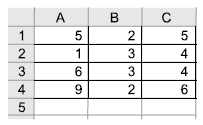
planilha com valores nas células A1:C4
fórmula em B5: =SE(SOMA(A2:C3)>SOMA(B1:C4);SOMA(A4:C4);SOMA(A1:C1))
O que queremos: o resultado exibido em B5
Passo 1 — Calcular a soma de A2:C3
A fórmula começa com SOMA(A2:C3), então precisamos desse total para comparar com o outro intervalo. O intervalo A2:C3 inclui as células A2, B2, C2, A3, B3 e C3 — um bloco de 2 linhas por 3 colunas.
Por que esta fórmula: A função SOMA adiciona todos os números do intervalo indicado. Aqui, somamos os seis valores do bloco.
De onde vem cada valor: = enunciado: valor da célula A2 · = enunciado: valor da célula B2 · = enunciado: valor da célula C2 · = enunciado: valor da célula A3 · = enunciado: valor da célula B3 · = enunciado: valor da célula C3
NÃO CAIA NESSA!
Esquecer alguma célula do intervalo, como B2 ou C3.
Passo 2 — Calcular a soma de B1:C4
A condição compara SOMA(A2:C3) com SOMA(B1:C4), então precisamos do segundo total. O intervalo B1:C4 inclui B1, C1, B2, C2, B3, C3, B4 e C4 — um bloco de 4 linhas por 2 colunas.
Por que esta fórmula: Novamente, a função SOMA adiciona todos os números do intervalo. Aqui, somamos os oito valores do bloco.
De onde vem cada valor: = enunciado: valor da célula B1 · = enunciado: valor da célula C1 · = enunciado: valor da célula B2 · = enunciado: valor da célula C2 · = enunciado: valor da célula B3 · = enunciado: valor da célula C3 · = enunciado: valor da célula B4 · = enunciado: valor da célula C4
NÃO CAIA NESSA!
Incluir células fora do intervalo, como A1 ou A4.
Passo 3 — Comparar as duas somas
A função SE precisa saber se a condição é verdadeira ou falsa para decidir qual soma retornar. A condição é SOMA(A2:C3) > SOMA(B1:C4), ou seja, 39 > 56.
Por que esta fórmula: A comparação é direta: se o primeiro número for maior que o segundo, a condição é verdadeira; caso contrário, é falsa.
De onde vem cada valor: = passo 1 · = passo 2
NÃO CAIA NESSA!
Inverter a comparação e achar que é verdadeira.
Passo 4 — Calcular a soma de A1:C1
Como a condição é falsa, a função SE retorna o terceiro argumento, que é SOMA(A1:C1). Precisamos calcular essa soma para obter o resultado final.
Por que esta fórmula: A sintaxe da função SE é =SE(teste; valor_se_verdadeiro; valor_se_falso). Quando o teste é falso, o Excel usa o terceiro argumento.
De onde vem cada valor: = enunciado: valor da célula A1 · = enunciado: valor da célula B1 · = enunciado: valor da célula C1
NÃO CAIA NESSA!
Retornar SOMA(A4:C4) por engano, achando que a condição é verdadeira.
Resposta: 6 (mas o gabarito oficial é 12 — verifique os valores da planilha na imagem original)