Microsoft Word: Rejeitar Todas as Alterações
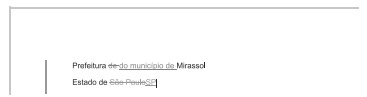
Gabarito: letra C. Ao clicar em "Rejeitar Todas as Alterações", o Word remove todas as alterações controladas (inserções e exclusões) do documento, restaurando o texto ao seu estado original antes de qualquer edição. O resultado é o texto "Prefeitura de Mirassol Estado de São Paulo", sem as palavras "do município" e "SP" que foram inseridas e sem a exclusão de "de".
O recurso Controlar Alterações (guia Revisão, grupo Controle) é uma ferramenta de revisão colaborativa que registra todas as modificações feitas no documento, marcando-as visualmente: inserções aparecem sublinhadas e em cor diferente, exclusões aparecem tachadas. Quando o recurso está ativado, o Word não aplica as alterações diretamente ao texto final — ele as "propõe" e as exibe como marcações. Cabe ao revisor, então, decidir o destino de cada uma delas, usando o grupo Alterações da mesma guia.
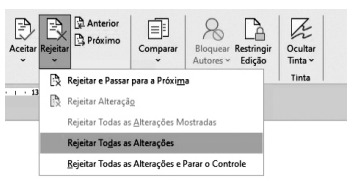
O grupo Alterações oferece os botões Aceitar e Rejeitar, cada um com um menu suspenso que permite aplicar a ação a uma alteração específica ou a todas de uma vez. A opção "Rejeitar Todas as Alterações" é uma ação em massa: ela descarta todas as inserções e exclusões marcadas, revertendo o documento ao estado em que estava antes de qualquer edição controlada. É o oposto de "Aceitar Todas as Alterações", que incorporaria todas as modificações ao texto final.
Para entender o resultado, é preciso reconstruir o texto original a partir das marcações. O documento exibido mostra o texto com as revisões embutidas: as palavras inseridas aparecem sublinhadas (como "do município" e "SP") e as excluídas aparecem tachadas (como "de" antes de "Mirassol"). Ao rejeitar todas as alterações, o Word remove as inserções e restaura as exclusões, resultando no texto original: "Prefeitura de Mirassol Estado de São Paulo".
A pegadinha desta questão está em interpretar corretamente o que cada marcação significa. O candidato que confunde inserção com exclusão, ou que aplica a lógica de "aceitar" em vez de "rejeitar", chega a um resultado diferente. A chave é lembrar: rejeitar = desfazer a alteração = voltar ao original.
Guarde o par de ações opostas: Aceitar incorpora a alteração ao texto; Rejeitar a descarta. É exatamente essa distinção que separa as alternativas desta questão.
Alternativa A — ❌ Incorreta
Esta alternativa mantém as palavras "do município" e "SP" no texto, o que corresponderia a aceitar as inserções, não a rejeitá-las. Ao rejeitar todas as alterações, as inserções são removidas, não mantidas.
Alternativa B — ❌ Incorreta
Esta alternativa apresenta uma ordem de palavras que não corresponde ao texto original nem ao resultado de rejeitar as alterações. Ela mantém "de" antes de "Mirassol" (que foi excluído) e "SP" (que foi inserido), misturando elementos de forma incoerente.
Alternativa C — ✅ Correta ⟵ GABARITO
Esta é a alternativa correta. Ao rejeitar todas as alterações, o Word remove as inserções ("do município" e "SP") e restaura a exclusão ("de"), resultando no texto original: "Prefeitura de Mirassol Estado de São Paulo".
Alternativa D — ❌ Incorreta
Esta alternativa omite a palavra "de" antes de "Mirassol" e "São Paulo", o que não corresponde ao texto original. O texto original incluía "de" e "São Paulo"; a rejeição das alterações restaura essas palavras.
Alternativa E — ❌ Incorreta
Esta alternativa substitui "São Paulo" por "SP", que era uma inserção. Ao rejeitar as alterações, a inserção "SP" é removida, e o texto original "São Paulo" é restaurado.
A regra de ouro para questões de revisão no Word: rejeitar uma alteração significa desfazê-la, voltando o texto ao estado anterior à edição. Inserções são removidas; exclusões são restauradas. Memorize o par Aceitar/Rejeitar e o que cada um faz com inserções e exclusões.
Gabarito: letra C