Questão de Noções de Informática — Excel 2016 — VUNESP 2023
Noções de Informática›Excel 2016
Código
vu181729
Banca
VUNESP
Órgão
Pref Taubaté
Ano
2023
Cargo
Ana Tec (Taubaté)
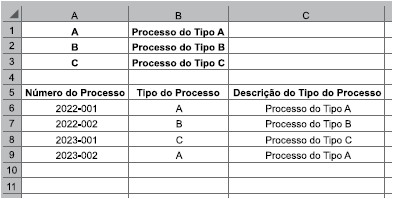
Um analista técnico judiciário precisava criar uma coluna com a descrição de tipos de processos para uma lista de processos existentes. Para isso, preparou a planilha a seguir, elaborada por meio do MS-Excel 2016, em sua configuração padrão.
A única coluna contendo fórmulas é a coluna C. Foi adicionada uma fórmula em C6 e, arrastando a alça de preenchimento de C6, foram preenchidas as fórmulas nas células C7 a C9.
Assinale a alternativa que apresenta corretamente a fórmula adicionada em C6, que corresponde à descrição do enunciado e aos valores exibidos na imagem.
A=PROCV(A$1:B$3;B6;2)
B=PROCV(2;B6;A$1:B$3)
C=PROCV(1;A$1:B$3;B6)
D=PROCV(A$1:B$3;2;B6)
E=PROCV(B6;A$1:B$3;2)
Revelar gabarito e comentário▾
GabaritoE — =PROCV(B6;A$1:B$3;2)
Comentário gerado por IA. É um apoio ao estudo, ancorado em fontes, mas pode conter imprecisões — confira sempre na fonte oficial (lei, súmula, edital e gabarito da banca). Encontrou um erro? Use “Reportar”.
Função PROCV no Excel 2016
Gabarito: letra E. A fórmula correta é =PROCV(B6;A$1:B$3;2), pois o PROCV exige, nesta ordem: o valor procurado (B6, o código do processo), a tabela onde procurar (A$1:B$3, com o travamento $ para não deslocar ao arrastar) e o índice da coluna a retornar (2, a coluna B, que contém a descrição). As demais alternativas invertem a ordem dos argumentos ou usam referências incorretas.
A função PROCV (procura vertical) é uma das mais cobradas em concursos e sua sintaxe é fixa: =PROCV(valor_procurado; tabela; número_da_coluna; [tipo_de_correspondência]). O primeiro argumento é o que você quer encontrar — aqui, o código do processo na célula B6. O segundo é o intervalo que contém tanto o valor procurado quanto o resultado desejado — aqui, A1:B3, onde a coluna A guarda os códigos e a coluna B as descrições. O terceiro é a posição da coluna dentro desse intervalo que será retornada — como a descrição está na segunda coluna do intervalo, usa-se 2. O quarto argumento (correspondência exata ou aproximada) é opcional e, quando omitido, o Excel assume VERDADEIRO (aproximada), mas para códigos numéricos exatos o ideal seria usar FALSO — ainda assim, a questão não o exige.
O detalhe central desta questão é o travamento de referência ao arrastar a alça de preenchimento. Quando a fórmula de C6 é arrastada para C7, C8 e C9, as referências relativas (sem $) se deslocam: B6 vira B7, B8, B9 — exatamente o que se quer, pois cada linha tem seu próprio código. Já o intervalo A$1:B$3 precisa ficar fixo, pois a tabela de consulta não muda de posição. O $ antes do número da linha ($1 e $3) trava as linhas, mas deixa as colunas livres — como o arraste é vertical, isso é suficiente. Se não houvesse o travamento, o intervalo deslocaria junto e a fórmula quebraria.
Na prática, imagine a planilha: A1="Código", B1="Descrição", A2=1, B2="Apelação", A3=2, B3="Recurso Especial", A4=3, B4="Agravo". Em B6 o usuário digita o código (ex.: 2) e em C6 a fórmula =PROCV(B6;A$1:B$3;2) retorna "Recurso Especial". Ao arrastar para C7, a fórmula vira =PROCV(B7;A$1:B$3;2) e busca o código digitado em B7 — o comportamento esperado.
A pegadinha que a banca explora é justamente a ordem dos argumentos do PROCV. Muitos candidatos decoram a função de forma solta e trocam a posição do valor procurado com a da tabela, ou confundem o índice da coluna com a referência da célula. A ordem canônica é inegociável: primeiro o valor, depois a tabela, depois o índice. Guarde essa sequência — é nela que as alternativas se dividem.
11º Valor procurado (B6)
22º Tabela (A$1:B$3)
33º Índice da coluna (2)
LEVEL · soulevel.com.br
Alternativa A — ❌ Incorreta
=PROCV(A$1:B$3;B6;2) — Inverte o primeiro e o segundo argumentos: coloca a tabela onde deveria estar o valor procurado e vice-versa. O PROCV espera valor_procurado primeiro; aqui ele recebe um intervalo inteiro, o que gera erro de tipo ou retorno incorreto.
Alternativa B — ❌ Incorreta
=PROCV(2;B6;A$1:B$3) — Usa 2 como valor procurado (fixo, não relativo à linha) e coloca o intervalo como terceiro argumento, onde deveria estar o índice da coluna. Além disso, B6 (uma célula) não é uma tabela válida para o segundo argumento.
Alternativa C — ❌ Incorreta
=PROCV(1;A$1:B$3;B6) — Procura o valor fixo 1 em vez da célula relativa B6, e usa B6 como índice da coluna — mas o índice deve ser um número (2), não uma referência de célula. Mesmo que B6 contivesse o número 2, a fórmula não acompanharia o arraste corretamente.
Alternativa D — ❌ Incorreta
=PROCV(A$1:B$3;2;B6) — Novamente inverte a ordem: coloca a tabela como primeiro argumento e o valor procurado como terceiro. O PROCV não aceita um intervalo como valor procurado nem uma célula como índice de coluna.
Alternativa E — ✅ Correta ⟵ GABARITO
=PROCV(B6;A$1:B$3;2) — Segue exatamente a sintaxe: B6 é o valor procurado (código do processo, que muda a cada linha ao arrastar), A$1:B$3 é a tabela de consulta com as linhas travadas pelo $, e 2 é o índice da coluna que contém a descrição. Ao arrastar de C6 para C7:C9, apenas B6 se desloca (virando B7, B8, B9), enquanto a tabela permanece fixa — comportamento que produz os valores exibidos na imagem.
NÃO CAIA NESSA!
A banca adora inverter a ordem dos argumentos do PROCV para confundir. Decore a sequência: valor procurado → tabela → índice da coluna. Se a alternativa começa com um intervalo ou com um número solto, desconfie na hora — o primeiro argumento quase sempre é a célula com o dado a buscar.
PEGA ESSA DICA!
Para questões de arraste com alça de preenchimento, identifique primeiro o que deve mudar (referência relativa, sem $) e o que deve ficar fixo (referência absoluta, com $). No PROCV, o valor procurado muda linha a linha; a tabela de consulta permanece. Essa distinção resolve a maioria das questões de referência no Excel.