Questão de Noções de Informática — Word 2016 — VUNESP 2023
Noções de Informática›Word 2016
Código
vu181738
Banca
VUNESP
Órgão
PC SP
Ano
2023
Cargo
Inv Pol ( )
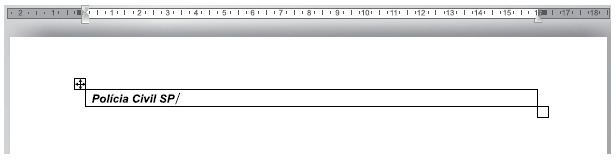
Tem-se o seguinte documento, criado no Microsoft Word 2016, em sua configuração padrão, com uma tabela de 1 linha e 1 coluna, com um texto formatado em negrito e itálico. Com o cursor após a palavra SP, ao pressionar TAB uma nova linha é criada. Para que o texto a ser digitado na segunda linha da tabela esteja formatado com sublinhado, apenas, é preciso clicar
Auma vez no ícone Sublinhado, clicar uma vez no ícone Negrito e clicar uma vez no ícone Itálico.
Buma vez no ícone Sublinhado, apenas.
Cuma vez no ícone Negrito e clicar no ícone Itálico, apenas.
Dduas vezes no ícone Sublinhado, apenas.
Euma vez no ícone Limpar Formatação.
Revelar gabarito e comentário▾
GabaritoA — uma vez no ícone Sublinhado, clicar uma vez no ícone Negrito e clicar uma vez no ícone Itálico.
Comentário gerado por IA. É um apoio ao estudo, ancorado em fontes, mas pode conter imprecisões — confira sempre na fonte oficial (lei, súmula, edital e gabarito da banca). Encontrou um erro? Use “Reportar”.
Microsoft Word: Formatação de Fonte e Herança de Estilo
Gabarito: letra A. Para que o texto digitado na segunda linha da tabela fique apenas com sublinhado, é preciso desativar as formatações herdadas da linha anterior (negrito e itálico) e ativar o sublinhado. Isso é feito clicando uma vez em Sublinhado, uma vez em Negrito e uma vez em Itálico, nesta ordem — pois o cursor, ao passar para a nova linha, herda as formatações da linha anterior.
O Microsoft Word, por padrão, propaga a formatação de fonte (negrito, itálico, sublinhado, cor, tamanho, etc.) de um parágrafo para o próximo quando você pressiona Enter ou Tab dentro de uma tabela. Isso significa que, ao criar uma nova linha na tabela, o texto que você digitar já virá com as mesmas formatações da linha anterior — no caso, negrito e itálico. Para que o novo texto tenha apenas sublinhado, é necessário remover o negrito e o itálico (desativando-os) e ativar o sublinhado. A ordem dos cliques não importa para o resultado final, mas a alternativa A descreve exatamente essa sequência: clicar em Sublinhado (para ativar), depois em Negrito (para desativar) e depois em Itálico (para desativar).
Vamos entender o comportamento do Word com um exemplo prático. Suponha que você digitou "SP" na primeira linha da tabela, formatou em negrito e itálico, e pressionou Tab para criar a segunda linha. Ao digitar qualquer texto na segunda linha, ele aparecerá automaticamente em negrito e itálico, porque o Word copiou a formatação do parágrafo anterior. Se você quiser que o novo texto seja apenas sublinhado, precisa:
Clicar no ícone Sublinhado (Ctrl+S) para ativar o sublinhado;
Clicar no ícone Negrito (Ctrl+N) para desativar o negrito;
Clicar no ícone Itálico (Ctrl+I) para desativar o itálico.
Se você apenas clicar em Sublinhado (alternativa B), o texto continuará com negrito e itálico, além do sublinhado — não será "apenas" sublinhado. Se clicar em Negrito e Itálico (alternativa C), você desativa essas formatações, mas não ativa o sublinhado — o texto ficará sem formatação alguma. Clicar duas vezes em Sublinhado (alternativa D) não tem efeito adicional: o sublinhado é um botão de alternância (liga/desliga), e dois cliques apenas ligam e desligam, resultando em texto sem sublinhado. Clicar em Limpar Formatação (alternativa E) remove todas as formatações do texto, incluindo negrito, itálico e sublinhado — mas não aplica sublinhado.
A pegadinha desta questão está em entender que a formatação é herdada na nova linha. Muitos candidatos pensam que basta clicar em Sublinhado, esquecendo que o negrito e o itálico já estão ativos por herança. A alternativa A é a única que descreve a sequência completa para obter o resultado desejado: ativar o sublinhado e desativar as formatações indesejadas.
NÃO CAIA NESSA!
A banca explora a herança de formatação do Word. O candidato que não lembra que a nova linha herda negrito e itálico marca a alternativa B (só Sublinhado), achando que isso basta. Mas o texto continuaria com negrito e itálico. A alternativa A resolve exatamente isso: desliga o que veio herdado e liga o que se deseja.
1Ativar Sublinhado
2Desativar Negrito (herdado)
3Desativar Itálico (herdado)
LEVEL · soulevel.com.br
Alternativa A — ✅ Correta ⟵ GABARITO
Esta é a sequência correta. Ao clicar uma vez em Sublinhado, você ativa o sublinhado. Ao clicar uma vez em Negrito, você desativa o negrito (que estava ativo por herança). Ao clicar uma vez em Itálico, você desativa o itálico (também herdado). O resultado é um texto com apenas sublinhado, exatamente como pede o enunciado.
Alternativa B — ❌ Incorreta
Clicar apenas em Sublinhado ativa o sublinhado, mas não remove o negrito e o itálico que foram herdados da linha anterior. O texto ficaria com as três formatações (negrito, itálico e sublinhado), não apenas sublinhado.
Alternativa C — ❌ Incorreta
Clicar em Negrito e Itálico desativa essas duas formatações, mas não ativa o sublinhado. O texto ficaria sem nenhuma formatação, contrariando o pedido de "apenas sublinhado".
Alternativa D — ❌ Incorreta
O ícone Sublinhado é um botão de alternância (liga/desliga). Clicar duas vezes nele liga e desliga o sublinhado, resultando em texto sem sublinhado — e ainda mantendo negrito e itálico herdados. Não há efeito de "sublinhado duplo" com dois cliques simples.
Alternativa E — ❌ Incorreta
O comando Limpar Formatação remove todas as formatações do texto (negrito, itálico, sublinhado, cor, etc.), mas não aplica sublinhado. O texto ficaria sem formatação alguma, não apenas sublinhado.